

Passer un texte de majuscule en minuscule ou inversement
Passer un texte de majuscule en minuscule ou inversement

Inutile de tout retaper quand vous voulez passer en minuscules un texte écrit en majuscules (ou l'inverse) ! Il existe plusieurs solutions simples et rapides pour le faire dans Word ou toute autre application, sur ordinateur comme sur mobile.
C'est un grand classique ! Vous avez pressé sans le vouloir la touche Verr Maj de votre clavier et continué à taper du texte sans vous rendre compte que tout était en majuscule. Autre situation courante, vous avez écrit un texte en minuscules et vous aimeriez tout passer en capitales mais vous ne savez pas comment écrire telle ou telle voyelle accentuée en majuscule.
Rassurez-vous : quelle que soit votre cas, vous n'avez pas à tout retaper ni même à vous plonger dans des codes abscons pour transformer votre texte. Que vous utilisiez Word, un traitement de texte équivalent ou un autre logiciel de bureautique, il existe des fonctions très simples pour passer automatiquement des minuscules aux majuscules ou inversement. Cette opération, que l'on appelle changement de casse, peut concerner aussi bien une phrase, u paragraphe ou un texte entier que quelques mots – et même parfois uniquement certaines lettres, quand on veut juste mettre les premières lettres de mots en capitale. Les différentes méthodes que nous vous proposons dans cette fiche pratique couvrent toutes les situations, quels que soient l'appareil, le système d'exploitation et l'application que vous utilisez. Vous pouvez même employer une solution universelle en passant par un service en ligne gratuit qui effectuera la conversion du texte que vous lui soumettez, y compris sur votre smartphone.
Comment convertir un texte en majuscule ou en minuscule avec Word ?
Que vous utilisiez Word pour Windows, pour Mac ou pour le Web, ou même le logiciel de présentation PowerPoint, la commande Modifier la casse vous propose différentes options.
- Sélectionnez le texte à passer en majuscule ou en minuscule.
- Dans l'onglet Accueil, cliquez sur l'icône Modifier la casse représentée par le symbole Aa.

- Les commandes sont explicites : minuscules, MAJUSCULES, Majuscule en début de phrase, 1re Lettre Des Mots En Majuscule... La commande Inverser la casse signifie : si une lettre est en majuscule, la passer en minuscule et inversement. Le terme casse vient de l'imprimerie, à l'époque des caractères en plomb.
- Notez que ces options convertissent en majuscule les voyelles accentuées et la cédille c'est donc un moyen très simple d'écrire en capitales des lettres accentuées.
- Dans Word pour le Web, une petite particularité : sous l'onglet Accueil, cliquez d'abord sur les points de suspension pour accéder aux Autres options de police et choisir Modifier la casse.

Comment passer un texte en majuscule ou en minuscule avec LibreOffice ou un autre traitement de texte ?
LibreOffice et les autres concurrents de Word et des applications Office ne sont pas en reste : eux aussi comportent des options pour modifier la casse, donc passer des majuscules en minuscules ou inversement. Reportez-vous à cette fiche pratique si vous recherchez un traitement de texte gratuit ou une suite bureautique gratuite compatible Microsoft Office.
- Dans le traitement de texte Writer ou le logiciel de présentation Impress de LibreOffice, sélectionnez le passage à convertir, cliquez sur le menu Format, puis sur Texte, et choisissez l'une des options MAJUSCULES, minuscules, Casse de phrase (première lettre en majuscule et tout le reste de la phrase en minuscules), Majuscule À Chaque Mot ou même Basculer la casse (les minuscules deviennent des majuscules et inversement).

- L'option Changer de casse en boucle sert à passer successivement par chacune de ces propositions. Il est alors plus rapide d'utiliser son raccourci clavier Maj+F3 pour passer d'une mise en forme à l'autre.
- LibreOffice vous donne aussi accès aux options pour changer la casse via le menu Format, Caractère, onglet Effets de caractère.

- Avec d'autres traitements de texte ou logiciels de présentation qui s'inspirent de l'interface de Microsoft Office, vous trouverez sûrement l'option dans l'onglet Accueil, comme ci-dessous dans TextMaker, fourni avec la suite bureautique SoftMaker FreeOffice, gratuite pour une utilisation personnelle ou professionnelle avec Windows, macOS et Linux.

- Avec d'autres traitements de texte ou logiciels de présentation, recherchez l'option dans le menu Format, puis sans doute dans le sous-menu Caractère ou Police.
- Sur Mac, dans Pages, les options pour changer la casse se trouvent dans le menu Format > Police > Casse spéciale.

Comment convertir un texte en majuscule ou en minuscule dans Excel ?
Voici quelques solutions pratiques pour convertir des cellules en majuscule ou en minuscule dans Excel et les tableurs compatibles Microsoft Office. Essayez aussi la dernière méthode, très originale et spécifique à Excel !
- Dans Excel comme dans tous les tableurs compatibles, les fonctions MAJUSCULE, MINUSCULE et NOMPROPRE servent à convertir le texte de la cellule que vous indiquez (dans les versions anglaises d'Excel, ces fonctions se nomment UPPER, LOWER et PROPER). Rappelons que les formules Excel doivent toujours commencer par le signe = et que le nom de la fonction est suivi d'une parenthèse ouvrante.

- Par exemple si la cellule C4 affiche le mot france, la formule =MAJUSCULE(C4) inscrite en cellule D4 affichera le libellé FRANCE en capitales en D4.
- Pour ne conserver que la valeur de la formule, c'est-à-dire pour supprimer la formule et ne garder que son résultat comme si vous l'aviez tapé vous-même, sélectionnez la ou les cellules contenant la formule, cliquez dessus avec le bouton droit de la souris et choisissez Copier (ou pressez Ctrl+C sur PC ou Cmd+C sur Mac).

- Les mêmes cellules étant toujours sélectionnées, cliquez à nouveau sur cette sélection avec le bouton droit de la souris et, dans Excel, choisissez cette fois l'icône Valeur dans les Options de collage. Dans chaque cellule, la formule est supprimée, il ne reste que son résultat. Vous pouvez maintenant effacer ou supprimer les cellules contenant le texte initial avant conversion.

- Si vous utilisez Excel pour Windows ou pour Mac (mais pas la version gratuite Excel pour le Web), essayez cette autre méthode, qui vous servira dans bien d'autres situations : le Remplissage instantané, dans l'onglet Données.
- Sur l'exemple ci-dessous, nous voulons passer en majuscules la liste des pays d'Europe inscrits de A1 à A25. En B1, on retape le texte de la cellule A1, mais en majuscules, donc ici le mot FRANCE (si Excel refuse les majuscules la première fois et transforme ce libellé en France, retapez-le une deuxième fois tout en majuscules, Excel l'acceptera).

- Cliquez sur la cellule B2 juste en dessous pour la sélectionner et, dans l'onglet Données, cliquez sur le bouton Remplissage instantané. Sur Mac et PC, vous pouvez aussi taper le raccourci clavier Ctrl+E.

- Excel se sert du modèle que vous avez renseigné en B1 pour remplir le reste de la liste des pays en majuscules, ici ALLEMAGNE, ITALIE, etc.

- Un bouton déroulant vous permet au besoin d'annuler le remplissage instantané ou de sélectionner toutes les cellules modifiées.
- Dans Windows (mais pas sur Mac), il est possible d'activer et de désactiver cette fonction via l'onglet Fichier > Options > Options avancées > Utiliser automatiquement le remplissage instantané.

Comment convertir un texte en majuscule ou en minuscule avec LibreOffice Calc ou un tableur compatible Excel ?
La première méthode expliquée ci-dessus dans Excel fonctionne dans n'importe quel tableur compatible avec celui de Microsoft Office.
- Comme dans Excel, par exemple dans LibreOffice Calc, utilisez les fonctions =MAJUSCULE(A1), =MINUSCULE(A1) et =NOMPROPRE(A1) pour convertir le texte inscrit dans la cellule A1. Si votre tableur n'accepte pas les fonctions en français, inscrivez-les en anglais, respectivement UPPER, LOWER et PROPER.
- Sélectionnez ensuite la ou les cellules et copiez-les dans le presse-papiers (Ctrl+C sur PC ou Cmd+C sur Mac).
- Seule la dernière étape – celle de l'option de collage – peut différer légèrement : par exemple dans le tableur Calc de la suite bureautique gratuite LibreOffice, après avoir copié les cellules contenant vos formules, cliquez avec le bouton droit de la souris sur cette même sélection et choisissez Collage spécial > Texte.

- Acceptez si LibreOffice Calc vous demande de confirmer l'écrasement des cellules. Les cellules ne contiennent plus la formule mais uniquement le texte du résultat.
Convertir un texte en majuscule avec un service en ligne
De nombreux sites Web convertissent les textes que vous leur soumettez par copier-coller ou que vous tapez directement dans leur zone de saisie. C'est le cas notamment de www.majuscule-minuscule.com, www.dcode.fr, www.lexilogos.com et usefulwebtool.com. Vous trouverez ces sites en utilisant, par exemple, les mots clés conversion maj min dans votre moteur de recherche préféré,
- Sur votre ordinateur ou appareil mobile, lancez votre navigateur Internet habituel : Chrome, Edge, Firefox, Safari ou autre. Rendez-vous sur un site Web de conversion, par exemple www.majuscule-minuscule.com, tapez ou collez le texte à convertir.
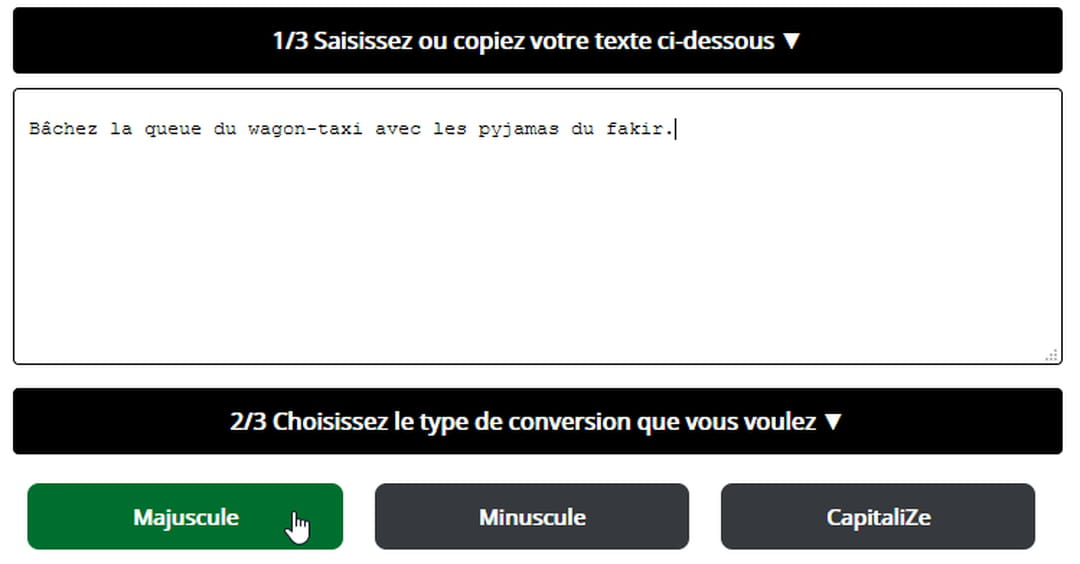
- Pressez le bouton correspondant à la conversion souhaitée : Majuscule, Minuscule ou Capitalize (première lettre de chaque mot en majuscule).
- Certains sites Web comportent un bouton pour copier directement le résultat converti dans le presse-papiers. Sinon, sélectionnez le texte dans la zone de réponse et, sur ordinateur, cliquez avec le bouton droit de la souris sur ce texte pour le copier dans le presse-papiers de votre Mac ou PC.

- Sur smartphone – ci-dessous dans Chrome pour Android –, sélectionnez le texte puis appuyez longuement dessus pour afficher le menu contextuel, où vous choisirez Copier.

- Vous pouvez ensuite coller ce texte dans n'importe quelle application : Ctrl+V sur PC, Cmd+V sur Mac, appui prolongé dans la zone de saisie sur smartphone pour choisir Coller.