
Icône de volume Windows disparue : comment la retrouver
Icône de volume Windows disparue : comment la retrouver

L'icône du contrôle volume sonore a disparu sans raison de la barre des tâches de Windows ? Rassurez-vous, il existe plusieurs moyens pour l'afficher à nouveau.
Par défaut, l'icône de contrôle du volume de votre ordinateur – en forme de petit haut-parleur – s'affiche en permanence dans barre des tâches de Windows, pour vous permettre d'ajuster facilement le niveau sonore ou de modifier les paramètres audio de votre PC. Mais il arrive qu'elle disparaisse sans raison apparente lors du démarrage de votre session.

Ce problème peut avoir diverses causes, comme un mauvais chargement de systray.exe, le programme qui gère la barre des tâches de Windows. Fort heureusement, il existe plusieurs solutions pour rétablir l'icône de volume. La première concerne uniquement Windows 10, mais les autres fonctionnent aussi avec Windows 7 et 8 et règlent le problème dans la plupart des cas.
Comment retrouver l'icône de volume dans les Paramètres de Windows 10 ?
Il est possible que l'affichage de l'icône ait été désactivé par erreur. Il convient de faire une vérification avant de tenter une solution plus technique.
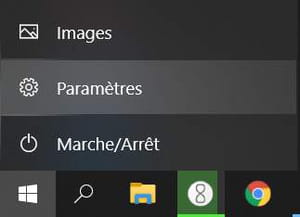
- Ouvrez la rubrique Paramètres dans le menu Démarrer.
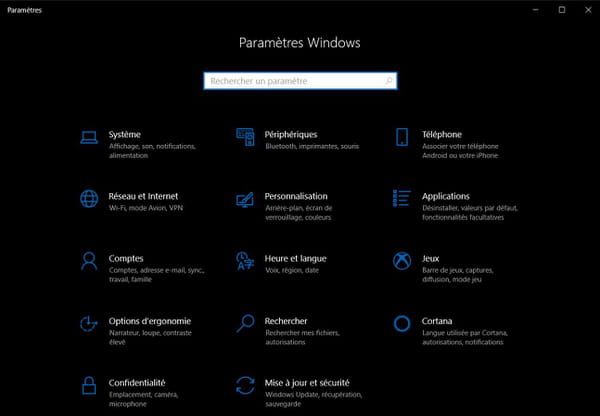
- Ouvrez ensuite la rubrique Personnalisation dans la fenêtre des Paramètres Windows.
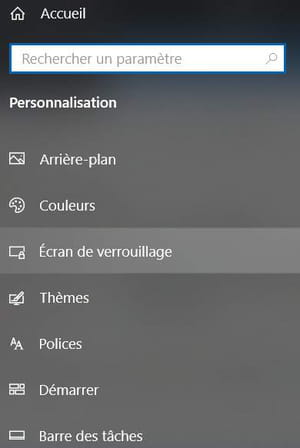
- Sélectionnez la sous-rubrique Barre des tâches dans le menu de gauche.
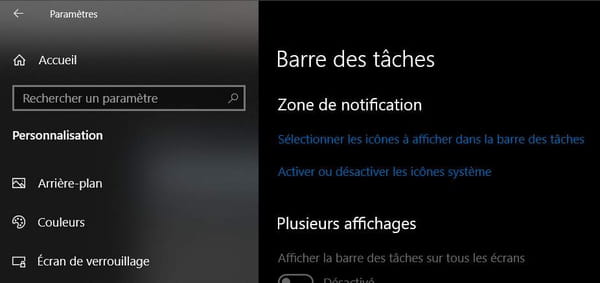
- Dans la section Barre des tâches, à droite, défilez pour atteindre la partie Zone de notification et cliquez sur Sélectionner les icônes à afficher dans la barre des tâches.
- Dans la fenêtre suivante, vérifiez si l'interrupteur affiche Activé ou Désactivé à la ligne Volume. S'il est indiqué Désactivé, cochez l'interrupteur pour passer en mode Activé et vérifiez si le bouton de volume s'affiche à nouveau.
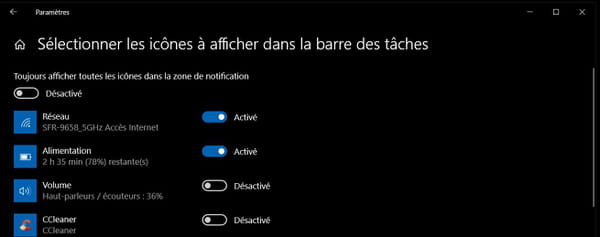
- En revanche, si l'interrupteur est en position Activé et que l'icône du volume n'est pas présent, que vous ne pouvez pas cocher l'interrupteur ou qu'il ne s'affiche pas à nouveau lorsque vous cochez l'interrupteur, il faut tenter une autre solution.
Comment afficher l'icône de volume avec le Gestionnaire des tâches de Windows ?
- Faites un clic droit sur le menu Démarrer, puis cliquez sur Gestionnaire des tâches. Vous pouvez aussi presser en même temps les touches Ctrl + Alt + Suppr et cliquer sur Gestionnaire des tâches.

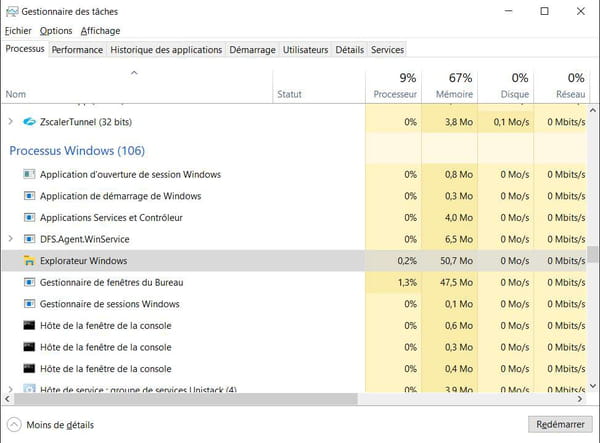
- Dans l'onglet Processus, identifiez la ligne Explorateur Windows (situé dans la partie Processus Windows ou Application s'il est actif).
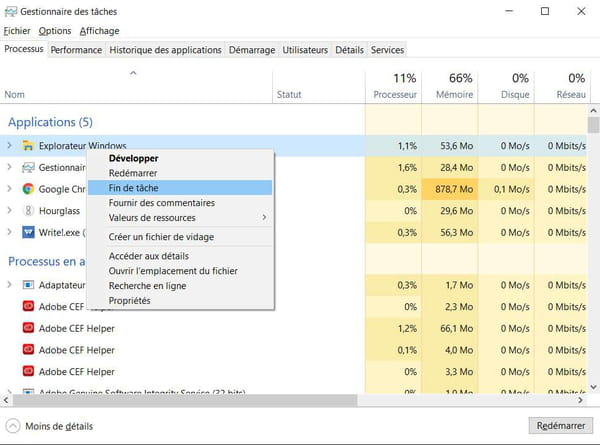
- Faites un clic droit sur la ligne de l'Explorateur et cliquez sur Fin de tâche dans le menu contextuel. La barre des tâches et les icônes du bureau vont alors disparaître. Pas d'inquiétude à avoir, c'est normal.
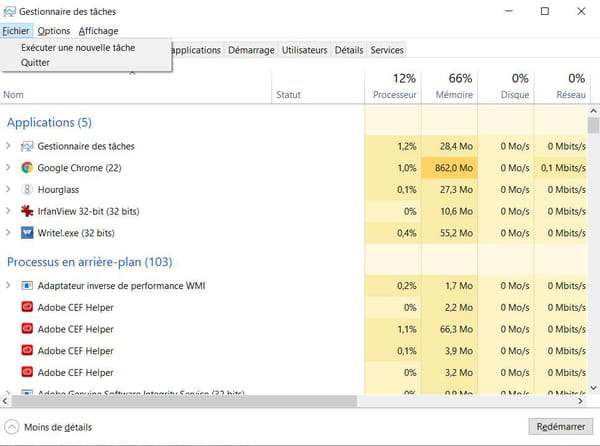
- Ouvrez le menu Fichier, en haut du Gestionnaire des tâches, puis cliquez sur Exécuter une nouvelle tâche dans le menu.
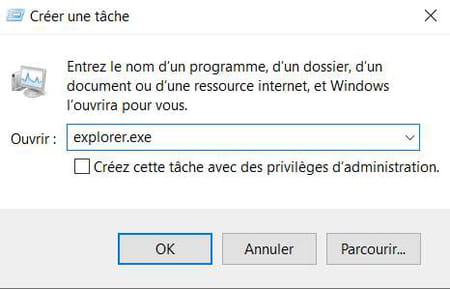
- Dans la fenêtre Créer une tâche, entrez explorer.exe dans le champ de texte Ouvrir, puis cliquez sur OK.
- L'Explorateur Windows va être relancé et l'icône de volume devrait normalement réapparaître dans la barre des tâches.
Comment afficher l'icône de volume via le registre de Windows ?
Si la solution précédente n'a pas eu plus de succès, voici une troisième méthode plus radicale utilisant l'éditeur de registre. Attention, le registre de Windows est un élément sensible : ne touchez à rien d'autre que ce que nous indiquons ici !
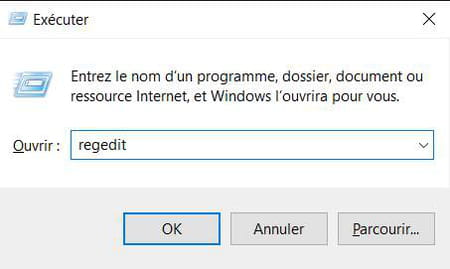
- Pour ouvrir l'éditeur du registre, pressez les touches Windows + R pour accéder à la fenêtre Exécuter. Saisissez la commande regedit puis cliquez sur OK.
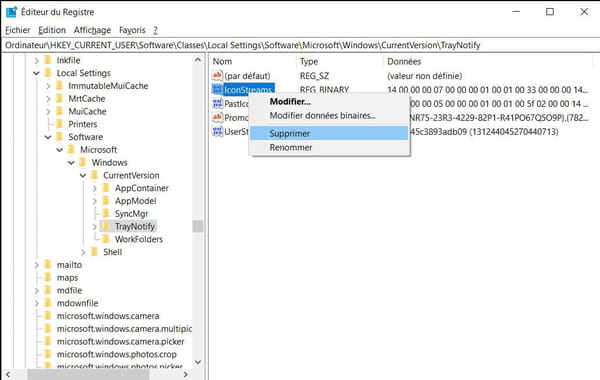
- Depuis le menu d'exploration de gauche de l'éditeur de registre, accédez à la clé suivante : HKEY_CURRENT_USER\Software\Classes\Local Settings\Software\Microsoft\Windows\CurrentVersion\TrayNotify
- Dans la partie droite de la fenêtre, identifiez les valeurs IconStreams et PastIconsStream.
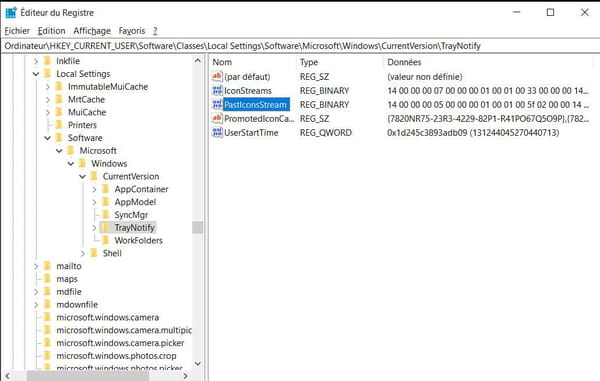
- Supprimez ces valeurs en faisant un clic droit sur la ligne et en cliquant sur Supprimer dans le menu contextuel.
- Fermez l'éditeur de registre et redémarrez l'ordinateur.
- Au redémarrage, vérifiez que l'icône du volume est revenue dans la barre des tâches.