

Couper une vidéo : les solutions simples sur PC et Mac
Couper une vidéo : les solutions simples sur PC et Mac

Inutile de passer par un logiciel de montage complexe pour extraire des séquences d'une vidéo ! Les outils intégrés à Windows et à macOS et des logiciels gratuits suffisent pour ne conserver que les passages qui vous intéressent.
Vous souhaitez découper une vidéo que vous avez téléchargée sur Internet, que vous avez récupérée sur un téléphone ou que l'on vous a envoyée pour n'en conserver qu'une partie ? C'est parfois pratique, voire indispensable, pour partager uniquement une section intéressante sur un réseau social, par exemple. Pas besoin d'utiliser un logiciel de montage spécialisé et compliqué pour une opération aussi simple : que vous utilisiez un PC ou un Mac, vous pouvez facilement et rapidement extraire une ou plusieurs séquences avec les outils intégrés en standard à Windows 10 et à macOS. Et si vous voulez aller un peu plus loin, toujours sans bourse délier, vous pouvez également élaguer une vidéo en supprimant les passages inutiles pour ne garder que ceux qui vous intéressent avec un logiciel gratuit. Il en existe de nombreux, comme Avidemux, VidCutter, Free Video Cutter, Media Cope, Video Edit Master ou encore Moo0 Video Cutter, pour n'en citer qu'une poignée.
Quelle que que soit la solution choisie, vous ne perdrez pas en qualité puisque l'opération se déroule sans réencodage. De ce fait, la coup est immédiate, même sur un fichier lourd. En revanche, attention au format de la vidéo : les logiciels que nous présentons dans cette fiche pratique gèrent les codecs et les conteneurs les plus courants (MP4, MOV, AVI, MKV, etc.). Mais d'autres formats plus exotiques nécessiteront peut-être une conversion préalable.
Dans tous les cas, vous récupérez un ou plusieurs fichiers dans le même format que l'original. Libre à vous ensuite, selon vos besoins, d'effacer le fichier d'origine pour faire un peu de place sur votre ordinateur !
Comment découper rapidement une vidéo avec Windows 10 ?
Si vous souhaitez simplement extraire un passage précis d'une vidéo avec un PC sous Windows 10, vous n'avez pas à installer de logiciel supplémentaire. Le système d'exploitation de Microsoft embarque en effet l'application Photos qui, malgré son nom réducteur, dispose de plusieurs fonctions pour réaliser des manipulations élémentaires sur des vidéos.
- Avec l'Explorateur de Windows, parcourez l'arborescence de votre PC et trouvez la vidéo que vous souhaitez découper.
- Faites un clic droit sur le fichier vidéo, puis, dans le menu contextuel qui s'affiche, sélectionnez Ouvrir avec et cliquez sur l'application Photos dans le sous-menu en cascade.
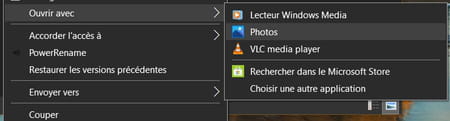
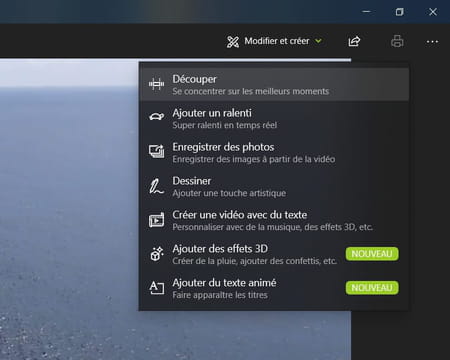
- La vidéo s'ouvre aussitôt en mode lecture dans la fenêtre de Photos. Cliquez sur Modifier et créer en haut à droite, puis sur Découper.
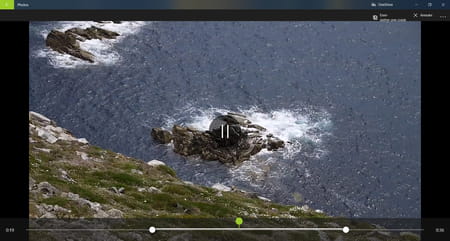
- La vidéo s'affiche alors dans une fenêtre d'édition. À l'aide de votre souris ou de votre pavé tactile, déplacez les points blancs affichés au début et à la fin de la barre de lecture pour délimiter le début et la fin de la partie de la vidéo que vous souhaitez conserver. Appuyez sur le bouton de lecture ou utilisez la barre d'espace de votre clavier pour visionner le passage vidéo sélectionné. Ajustez si besoin les points blancs pour affiner le début et la fin de la séquence. Quand la sélection vous convient, cliquez sur le bouton Enregistrer une copie, en haut à droite de la fenêtre.
- Le passage vidéo que vous venez de découper s'ouvre alors dans une nouvelle fenêtre de lecture. Le nouveau fichier vidéo a été automatiquement sauvegardé dans le même répertoire que la vidéo initiale, sous le même nom auquel le suffixe _trim a été ajouté. Vous pouvez bien entendu le renommer.
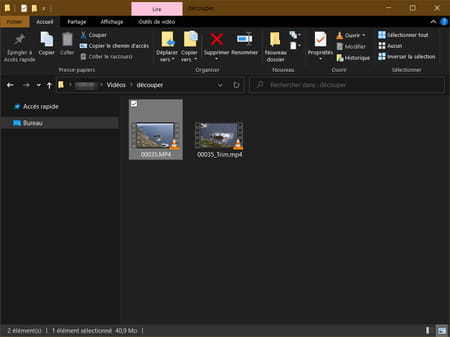
- Recommencez l'opération autant de fois que nécessaire si d'autres passages de la vidéo originale vous intéressent. Chaque extrait sera enregistré dans un fichier spécifique.
Comment découper rapidement une vidéo avec macOS ?
Extraire un passage précis d'une vidéo sur macOS peut se faire très facilement sans installer de logiciel tiers. Le lecteur multimédia QuickTime Player, installé par défaut sur les Mac, intègre un outil d'édition basique très simple à maîtriser pour élaguer une vidéo et n'en conserver qu'un passage précis.
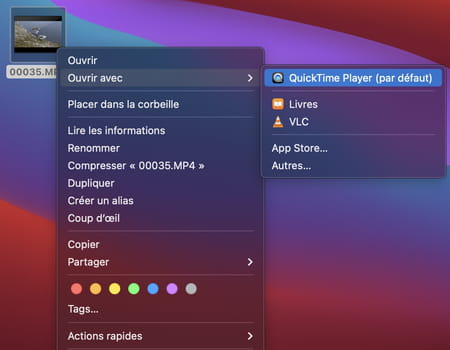
- Faites un double clic sur votre fichier vidéo pour l'ouvrir dans QuickTime. Si la vidéo ne s'ouvre pas par défaut dans le lecteur multimédia d'Apple, faites un clic droit sur le fichier, placez-vous sur le menu Ouvrir avec et choisissez QuickTime.
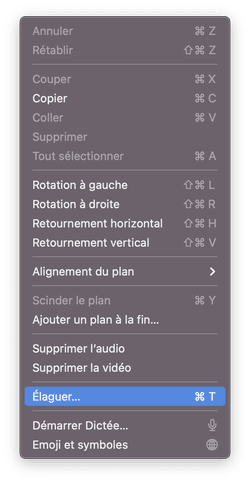
- Une fois la vidéo ouverte dans QuickTime Player, cliquez sur le menu Édition puis sur Élaguer, ou utilisez directement le raccourci clavier Commande+T.
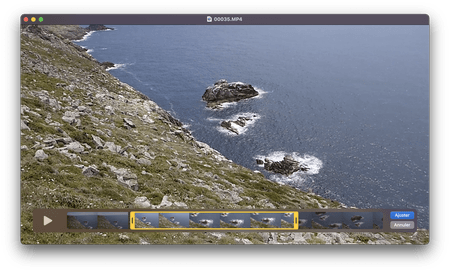
- L'outil d'édition de la vidéo s'ouvre directement au sein de la fenêtre de lecture de QuickTime Player. À l'aide de la souris, déplacez les poignées droite et gauche de l'encadré jaune pour définir le début et la fin du passage à conserver dans la vidéo. Une fois la sélection parfaitement définie, cliquez sur le bouton Ajuster affiché en bas à droite de la fenêtre.
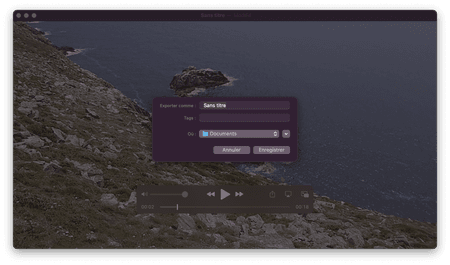
- La vidéo découpée est à présent ouverte dans QuickTime Player. À ce stade, le fichier n'est pas encore sauvegardé sur le disque de votre Mac. Pour l'enregistrer, cliquez sur le menu Fichier, puis sur Enregistrer, ou utilisez le raccourci clavier Commande+S. Sélectionnez un emplacement, saisissez le nom de votre fichier et cliquez sur Enregistrer.
- Renouvelez l'opération autant de fois que nécessaire si cous souhaitez extraire d'autres passages de la vidéo originale. Chaque séquence sera enregistrée dans un fichier spécifique.
Comment élaguer facilement une vidéo sur PC et Mac ?
Pour aller un peu plus loin dans l'extraction de séquences, il est préférable de passer par un logiciel spécialisé comme Avidemux. Certes, cet outil assez ancien arbore une interface vieillotte et austère, peu engageante au premier abord. Mais cet utilitaire open source est gratuit, léger, en français, et compatible Windows, macOS et Linux. Surtout, il s'avère à la fois efficace, précis et très simple à utiliser. Mieux encore, s'il sait bien évidemment extraire une ou plusieurs séquences d'une vidéo pour en faire des fichiers indépendants, il permet également d'élaguer un fichier, en supprimant les passages inutiles. Vous pouvez ainsi effacer toutes les portions qui ne vous intéressent pas (génériques, publicités, prises ratées, etc.) en quelques secondes et ne conserver que les meilleurs moments dans un unique fichier, sans avoir à faire de collage. Pratique ! Les captures ci-dessous ont été réalisées sur Mac, mais l'interface et les manipulations sont rigoureusement identiques sur PC.
- Avec votre navigateur Web, téléchargez la version d'Avidemux adaptée à votre système d'exploitation et installez-la : l'opération est simple et classique, sans aucun piège, il suffit de suivre les étapes comme indiqué à l'écran.
Télécharger Avidemux pour Windows
Télécharger Avidemux pour macOS
Télécharger Avidemux pour Linux
- Après l'installation, lancez Avidemux et importez votre fichier vidéo en cliquant sur le menu Fichier puis sur Ouvrir pour sélectionner la vidéo stockée sur votre machine. Vous pouvez également glisser directement le fichier vidéo depuis l'Explorateur de Windows ou le Finder de macOS dans l'application et le déposer sur la fenêtre d'Avidemux.
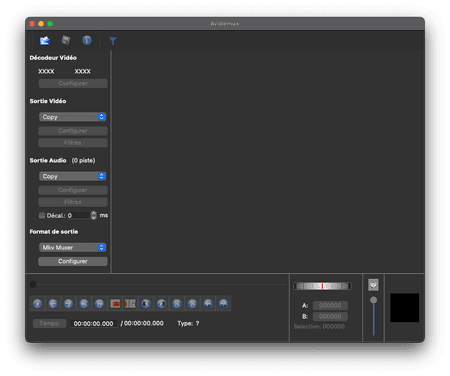
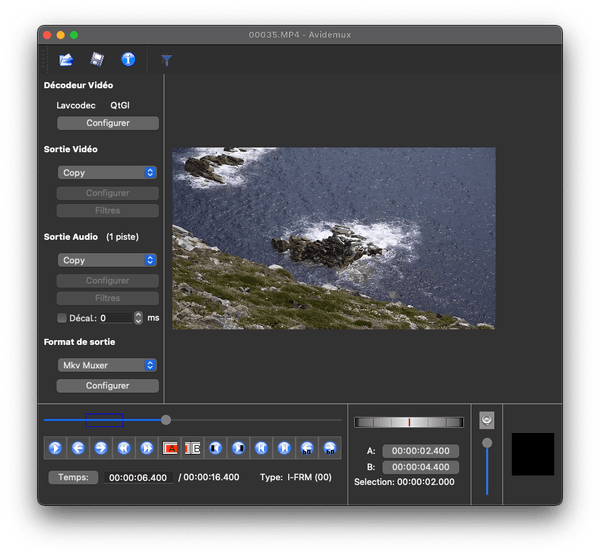
- La fenêtre s'agrandit automatiquement pour afficher la vidéo. Ne touchez à aucun des réglages de la partie gauche de la fenêtre, qui sont réglés automatiquement sur Copy. Ils indiquent que la vidéo ne sera pas réencodée. Si vous les modifiez, pour choisir par exemple un autre format d'enregistrement, les opérations seront beaucoup plus longues…
- Si vous souhaitez simplement extraire une séquence de votre vidéo, déplacez le curseur de la barre de lecture, en bas de la fenêtre, pour le placer au début du passage que vous souhaitez conserver. Vous pouvez également utiliser les flèches du clavier pour un positionnement plus précis. Mais, dans ce cas uniquement, vérifiez dans la ligne en bas de la fenêtre que vous êtes bien calé sur une image de type I-FRM (image de référence, c'est-à-dire intégrale) : si vous êtes sur une image de type P-FRM (image prédictive) ou B-FRM (image bidirectionnelle), vous pouvez avoir des problèmes de synchronisation entre le son et l'image dans votre fichier final.
- Cliquez ensuite sur le bouton rouge Mettre le marqueur A dans la barre d'outils située en-dessous. Un encadré bleu délimitant le passage à conserver s'affiche. Par défaut, il s'étend jusqu'à la fin de la vidéo.
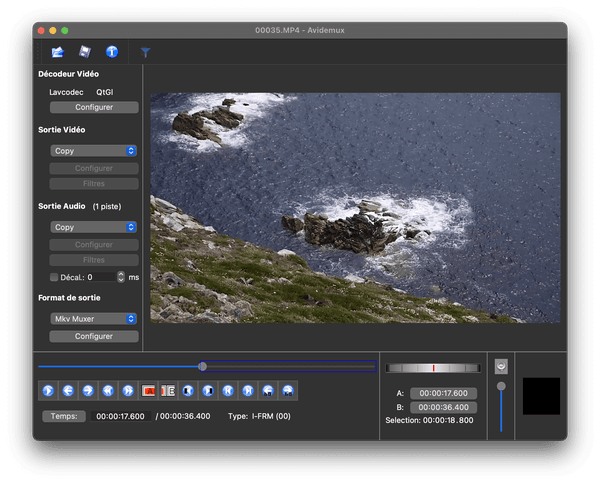
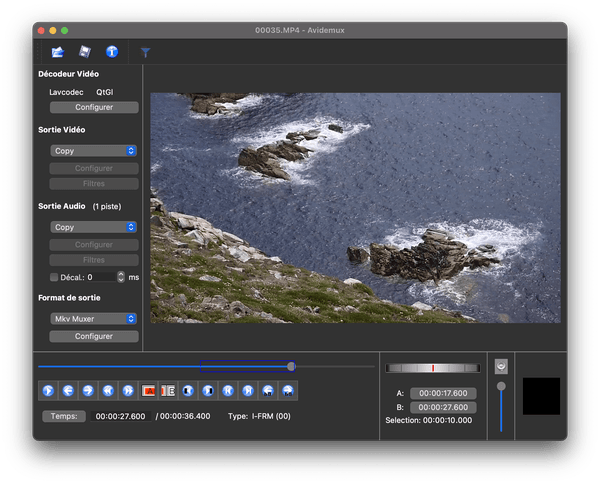
- Déplacez ensuite le curseur de lecture à l'endroit où vous souhaitez que votre sélection s'arrête et cliquez sur Mettre le marqueur B dans la barre d'outils. L'encadré bleu s'adapte alors pour correspondre exactement à la partie de la vidéo que vous voulez conserver.
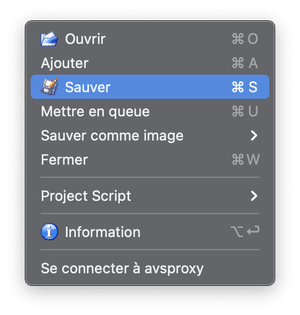
- Il vous reste à sauvegarder votre extrait. Cliquez sur le menu Fichier, puis sur Sauver. Sélectionnez un emplacement sur votre ordinateur et donnez un nom à votre fichier. Validez ensuite en cliquant sur le bouton Enregistrer.
- Bien entendu, vous pouvez répéter la même manipulation si vous avez d'autres séquences à extraire pour avoir des fichiers individuels.
- Mais si vous le souhaitez, vous pouvez également élaguer votre vidéo en supprimant les passages que vous ne souhaitez pas conserver. Pour cela, sélectionnez une section que vous voulez effacer en déplaçant le curseur et en utilisant les marqueurs comme expliqué ci-dessus. Quand votre sélection est faite, appuyez sur la touche Suppr de votre clavier. La section correspondante est aussitôt effacée. Recommencez avec tous les passages que vous souhaitez retirer pour ne conserver que les séquences qui vous intéressent.
- Quand votre élagage est terminé, cliquez sur le menu Fichier, puis sur Sauver pour enregistrer votre fichier sous un nom explicite à l'emplacement de votre choix. Rassurez-vous, la vidéo d'origine est intacte. Si vous n'en avez plus besoin, supprimez-la de votre ordinateur.