

Enregistrer son écran : la méthode simple pour PC et Mac
Enregistrer son écran : la méthode simple pour PC et Mac

Besoin d'enregistrer ce qui s'affiche sur l'écran de votre ordinateur ? Windows et macOS disposent d'outils spéciaux pour réaliser des captures vidéo, mais vous pouvez aussi utiliser un logiciel gratuit plus abouti comme OBS.
Effectuer la démonstration de l'utilisation d'un logiciel, immortaliser une bataille épique dans un jeu vidéo, expliquer une manipulation à un proche… chacun a sa raison pour vouloir enregistrer ce qui se déroule à l'écran de son ordinateur. Pour cela, inutile de dégainer votre smartphone pour filmer la scène : vous obtiendrez, au mieux, une image mal cadrée, trop claire ou trop sombre, au pire, une séquence illisible ou floue à cause des reflets et des zébrures multicolores provoquées par la dalle LCD de votre ordinateur. Abandonnez cette idée et préférez plutôt les outils logiciels spécialisés dans la capture vidéo.
Leur principe est assez simple : ils mémorisent tout ce qui s'affiche à l'écran, comme si celui-ci était filmé : les déplacements de la souris, l'ouverture de menus, le contenu des fenêtres, le son produit par le système ou les applications ouvertes, etc. À l'issue de la capture, ils produisent un fichier vidéo lisible sur n'importe quel appareil. Attention toutefois : les dimensions de l'image capturée, la définition de l'écran et les animations affichées déterminent à la fois la qualité de l'enregistrement et le poids du fichier vidéo final. Avec un ordinateur un peu ancien, les performances risquent de ne pas être au rendez-vous. En effet, la machine doit gérer à la fois l'utilisation normale qui est faite du système et des applications, mais aussi l'enregistrement en direct sur le disque de toute l'activité à l'écran.
Quel outil choisir pour filmer son écran ?
Avec Windows 10, vous pouvez déjà vous appuyer sur la Xbox Game Bar. Conçu au départ pour les joueurs, cet utilitaire livré en standard avec le système depuis 2015 (initialement baptisé Game DVR) permet entre autres choses d'enregistrer une partie en cours en quelques clics. Mais il peut aussi s'adapter à bien d'autres usages que le jeu vidéo. Vous pouvez le mettre à contribution pour immortaliser une conversation vidéo par exemple (à condition de prévenir vos interlocuteurs évidemment) ou toute autre activité qui se déroule dans une fenêtre. Toutefois, même si elle est simple, pratique et gratuite, la XBox Game Bar a des limites qui peuvent être gênantes car elle ne permet notamment pas de "filmer" le Bureau ou l'Explorateur de Windows.
Sur Mac, Apple fournit en standard l'outil Capture d'écran avec macOS. Même s'il ne possède qu'une interface très sommaire avec peu d'options, cet utilitaire permet toutefois d'enregistrer tout ou partie de l'écran assez simplement. Plutôt rudimentaire, cet utilitaire méconnu délivre pourtant de bons résultats et sans se montrer trop gourmand en terme de ressources.
Pour la manœuvre, on peut aussi s'appuyer sur l'indémodable lecteur multimédia VLC qui offre quelques options supplémentaires comme le choix du format de fichier (mp4, avi, mpeg 1, etc.) ou encore le nombre d'images par secondes. Reste que l'interface de VLC peut sembler un peu aride et les options de capture d'écran encore trop limitées.
Si ces outils vous semblent trop simplistes, il existe plusieurs logiciels capables de vous assister pour enregistrer votre écran en vidéo au rang desquels on compte CamStudio et Fraps, des outils gratuits mais qui n'ont pas profité de mise à jour depuis plusieurs années, Wink, également gratuit mais qui souffre d'une interface vieillotte, ShadowPlay, qui s'adresse aux PC munis d'une carte graphique nVidia ou encore VideoProc, très complet mais facturé quelque 40 €. Pour un usage professionnel, on peut aussi s'orienter vers Camtasia un outil extrêmement riche proposant également des fonctions d'édition puissantes. Mais gare au portefeuille puisque la licence se négocie ici à près de 245 €.
Pour compléter cette fiche pratique, nous nous sommes plutôt tournés vers OBS Studio (OBS pour Open Broadcaster Software). Ce logiciel libre et gratuit, chouchou de bon nombre de youtubeurs soucieux de filmer et de retransmettre leurs exploits vidéoludiques, fonctionne aussi bien avec Windows que macOS et Linux. Il permet de tout enregistrer de votre ordinateur (image, son, texte, webcam, etc.) et produit des fichiers vidéo dans de multiples formats (AVI, MKV, MOV, MP4 ou encore TS). Entièrement en français, il se révèle simple à manipuler et surtout à jour pour tirer le meilleur de votre machine. Notez que s'il permet de diffuser en direct en streaming (fonction très appréciée des joueurs), il excellent également dans la capture vidéo "classique".
Comment capturer son écran en vidéo avec la Xbox Game Bar sur PC ?
Sans que vous n'ayez rien à installer, Windows d'effectuer des captures vidéo de votre écran à l'aide de la Xbox Game Bar. Plutôt facile à manipuler, l'outil présente cependant une limite de taille : il est impossible de "filmer" le Bureau de Windows ou l'Explorateur de fichiers. Il n'en demeure pas moins utile pour enregistrer ce qui se passe dans la fenêtre d'un navigateur Web, dans un jeu vidéo ou encore durant un appel vidéo.
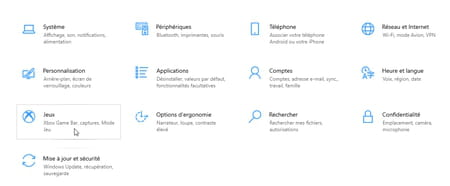
- Vérifiez tout d'abord que la Xbox Game Bar est bien activée sur votre PC. Accédez pour cela aux Paramètres de Windows 10 en tapant le raccourci clavier Windows + I, puis cliquez sur Jeux.
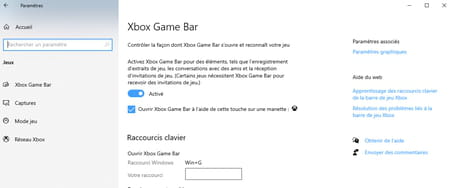
- Dans la fenêtre qui s'affiche, l'interrupteur Xbox Game Bar doit être allumé.
- Lancez maintenant l'application avec laquelle vous souhaitez effectuer des manipulations à enregistrer en vidéo. Il peut s'agir de n'importe quel logiciel (un navigateur Web, un jeu vidéo, un logiciel de retouche d'image, etc.).
- Pressez ensuite les touches Win + G du clavier. Aussitôt une demi-douzaine de widgets (ou gadgets) s'affiche à l'écran. Intéressez-vous à celui niché en haut à gauche et baptisé Capturer.

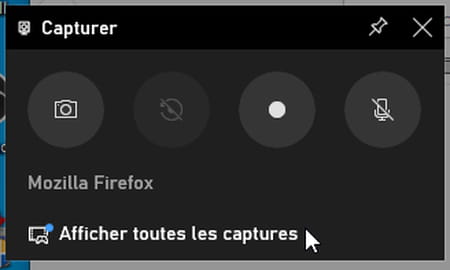
- Le widget Capturer se compose de quatre icônes. La première portant le symbole d'un appareil photo, permet d'effectuer une simple capture d'écran (une image au format .png) de l'application ouverte. La seconde, une flèche enroulée barré, concerne les joueurs. Elle conserve dans une vidéo, les trente dernières secondes d'une session de jeu. La troisième icône, un rond marqué d'un point blanc, est celle qui vous intéresse particulièrement puisque c'est elle qui déclenche l'enregistrement vidéo. Enfin, la dernière icône affichant un micro barré, permet d'activer ou non, le micro du PC pour capter vos commentaires en direct.
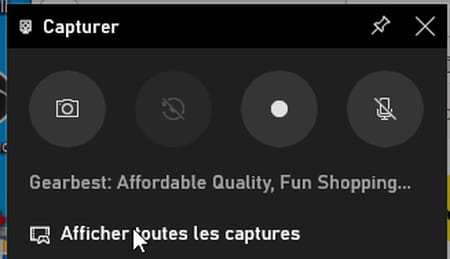
- Démarrez votre enregistrement en cliquant sur l'icône ronde marquée d'un point blanc du widget puis cliquez sur la fenêtre de votre application. Vous pouvez également démarrer l'enregistrement avec le raccourci clavier Win + Alt + R sans passer par la XBox Game Bar si vous souhaitez par exemple placer le pointeur de la souris dans une zone précise ou le dissimuler au début de la vidéo. Une petite barre de contrôle s'affiche en haut à droite de l'écran. Elle indique la durée de l'enregistrement.
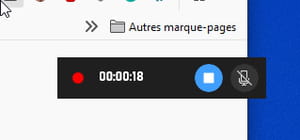
- Effectuez les manipulations souhaitées dans l'application. Ne vous inquiétez pas de la présence de la barre de contrôle à l'écran : elle n'apparaîtra pas dans la vidéo. Vous pouvez activez le micro lorsque vous souhaitez faire un commentaire audio en cliquant sur son icône ou avec le raccourci clavier Win + Alt + M. Lorsque vous avez terminé, cliquez sur le bouton bleu flanqué d'un carré blanc. L'enregistrement s'arrête.
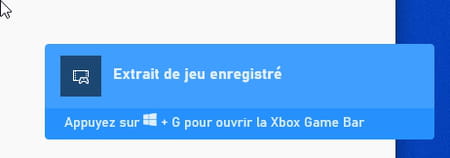
- Pressez à nouveau le raccourci clavier Win + G pour faire apparaître la Xbox Game Bar. Dans le widget Capturer cliquez sur Afficher toutes les captures.
- La liste des différentes captures vidéo que vous avez effectuées s'affiche. Vous pouvez en lancer la lecture pour en vérifier le contenu.
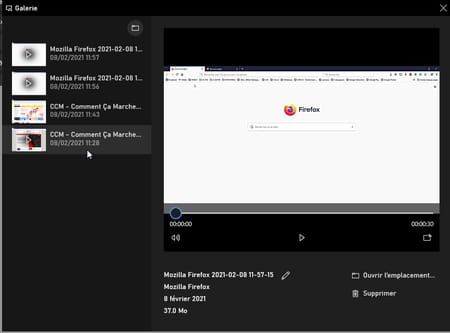
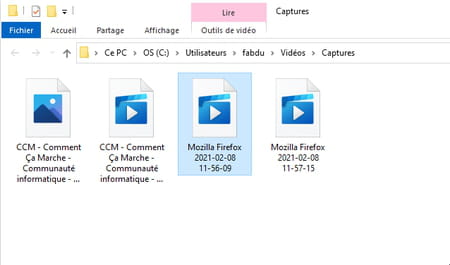
- Pour récupérer le fichier correspondant, sélectionnez une vidéo puis cliquez sur le lien Ouvrir l'emplacement placé sous la fenêtre de lecture. Le fichier se présente dans l'Explorateur de fichiers de Windows. Vous disposez ici d'un fichier au format MP4 que vous pouvez lire avec n'importe quel logiciel de lecture vidéo. Il ne reste plus qu'à l'éditer avec un logiciel de montage pour l'expurger des scènes inutiles.
Comment capturer son écran en vidéo avec macOS ?
macOS embarque d'emblée un petit utilitaire pour effectuer des enregistrements vidéo de l'écran. Baptisé Capture d'écran, il permet de capturer tout ce qui se déroule à l'écran ou seulement une zone définie par vous soins.
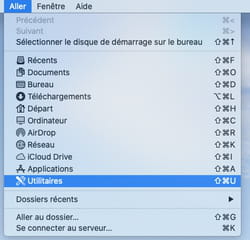
- Depuis le Finder, déroulez le menu Aller et choisissez Utilitaires.
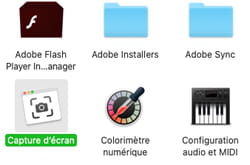
- Dans le dossier qui s'ouvre, double-cliquez sur l'outil Capture d'écran.
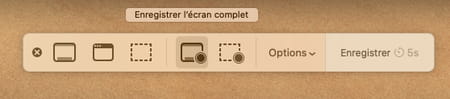
- Aussitôt un cadre de sélection s'affiche à l'écran. À sa base, figure un petit panneau de contrôle.

- Choisissez maintenant le cadre de l'enregistrement. Cliquez sur l'icône rectangulaire ornée d'une pastille pour saisir la totalité de l'écran ou l'icône d'un rectangle en pointillés elle aussi ornée d'une pastille pour définir une zone précise.
- Déplacez pour cela le cadre en pointillés sur la zone de l'écran à enregistrer. Agrandissez-le ou rétrécissez-le à l'aide des poignées placées sur ses bords.

- Cliquez maintenant sur le menu Options du panneau de contrôle de l'outil Capture d'écran. Choisissez les options qui vous intéressent pour, par exemple, garder le pointeur de la souris visible, enregistrer votre voix grâce au micro du Mac ou encore, profiter d'un retardateur pour lancer l'enregistrement au bout de cinq ou dix secondes. Une fonction utile si vous souhaitez démarrer la vidéo avec le pointeur de la souris positionné à un endroit précis de l'écran puisque, malheureusement, aucun raccourci-clavier n'est prévu pour lancer l'enregistrement.
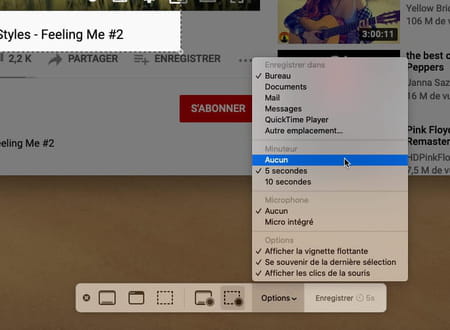
- Lorsque vous réglages sont prêts, il ne reste plus qu'à cliquer sur le bouton Enregistrer placé à droite du panneau de contrôle.
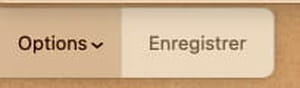
- Effectuez les manipulations que vous souhaitez montrer. Pour stopper l'enregistrement, cliquez sur le bouton Stop apparu dans la Barre des menus en haut à droite du Finder.

- Vous obtenez alors un fichier vidéo au format MOV (avec l'extension .mov). Attention, les fichiers de captures vidéo peuvent vite devenir volumineux. Dans notre exemple, l'intégralité d'un écran d'une définition de 2560 x 1440 pixels filmé pendant 20 secondes produit un fichier de 20 Mo.
Comment capturer son écran en vidéo avec OBS Studio ?
OBS Studio (pour Open Broadcaster Software) est probablement l'un des programmes gratuits les plus aboutis pour réaliser des captures vidéo. Il s'appuie sur un principe de scènes. Il s'agit de réglages dans lesquels les "périphériques" de votre ordinateur— webcam, micro, écran, sortie son, fenêtres d'applications, etc. — jouent ou non un rôle. C'est à vous de définir lesquels de ces éléments participent à la scène que vous souhaitez enregistrer. Vous pouvez ainsi créer une première scène pour enregistrer ce qui s'affiche à l'écran et le son produit par les applications ouvertes, une seconde où n'est enregistrée qu'une fenêtre et l'image saisie par votre webcam, une troisième ou ne s'affiche que la fenêtre du navigateur et où l'on ne perçoit que le son capturé par votre micro, etc. Principal avantage, il est possible de changer de scène en cours d'enregistrement avec un simple raccourci clavier. Pratique ! De prime abord, l'interface d'OBS peut sembler très chargée et effrayer les novices. Mais après une petite période d'adaptation, elle s'avère assez simple à prendre en main.
- Téléchargez la version d'OBS qui convient à votre machine puis installez-le.
Télécharger OBS Studio pour Windows
Télécharger OBS Studio pour macOS
Télécharger OBS Studio pour Linux
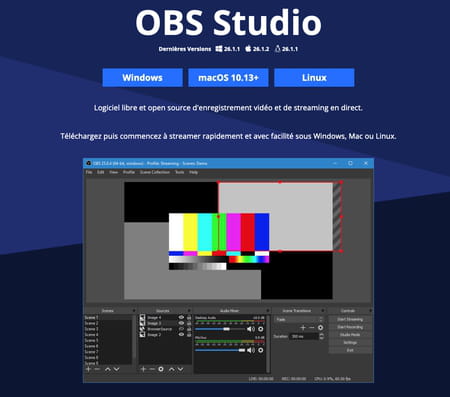
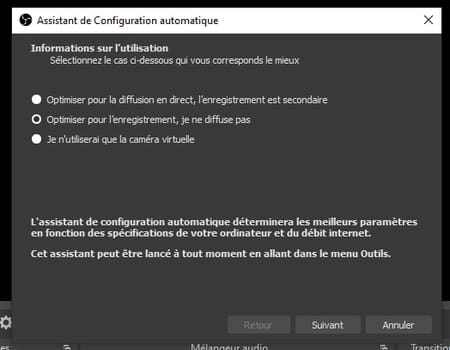
- Après l'installation, à son premier lancement, OBS affiche une boîte de dialogue de configuration automatique, qui permet d'ajuster les principaux paramètres sans avoir à entrer dans les arcanes des réglages. Vous pourrez les peaufiner ultérieurement, si vous le souhaitez, quand vous aurez fait vos premiers pas avec OBS Studio. Ces réglages de base sont parfaitement adaptés aux utilisations classiques. Cochez la case Optimiser pour l'enregistrement, je ne diffuse pas et cliquez sur Suivant.
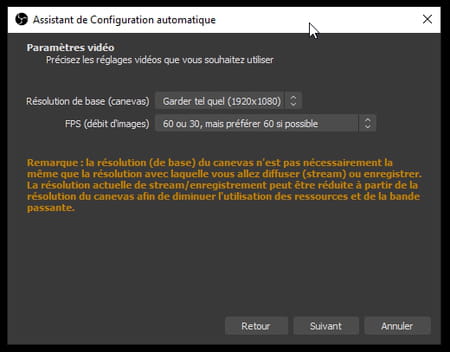
- Dans la nouvelle boîte de dialogue qui s'affiche, vous pouvez ajuster la définition (nommée à tort Résolution) qui correspond par défaut à celle de votre écran. Si votre ordinateur est un peu ancien, ne visez pas trop haut et contentez-vous d'une définition de 1280x720 pixels. De la même façon, vous pouvez modifier le débit d'images autrement dit le nombre d'images par seconde (FPS ou Frame per second en anglais). Plus celui-ci est élevé (au maximum 60 images par seconde) plus la vidéo sera fluide mais plus il faudra un ordinateur puissant pour mener l'enregistrement. Une fois encore, si votre machine ne dispose pas d'une configuration solide, abaissez le débit à 30 ou 25 images par seconde. C'est largement suffisant et ne gâche rien à la qualité de l'image. En-deçà, la vidéo se montrera saccadée. Si votre machine se dote d'une solide configuration (un PC gaming par exemple), vous pouvez laisser ces réglages tels quels. Cliquez sur Suivant puis sur Appliquer les paramètres.
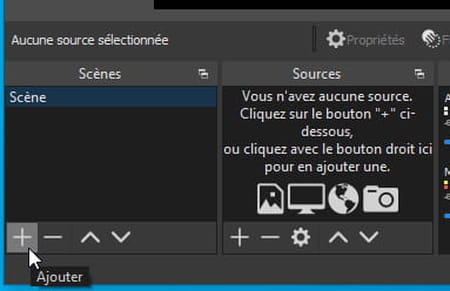
- Il est temps de préparer l'enregistrement et d'installer les scènes qui vont accueillir les éléments à enregistrer. Pour cela, cliquez sur le bouton + en bas à gauche de la fenêtre d'OBS sous le cadre Scène.
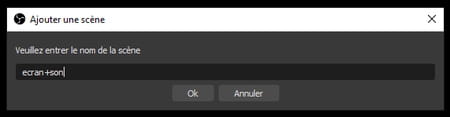
- Donnez un nom à votre scène représentant les éléments qui seront pris en charge, par exemple écran + son. Validez par OK.
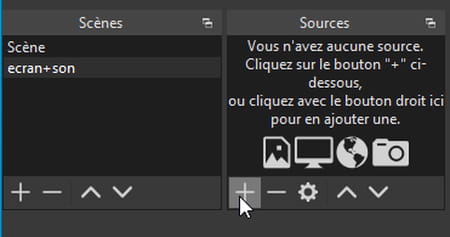
- Cliquez à présent sur le bouton + au bas du cadre Sources en bas de l'interface d'OBS.
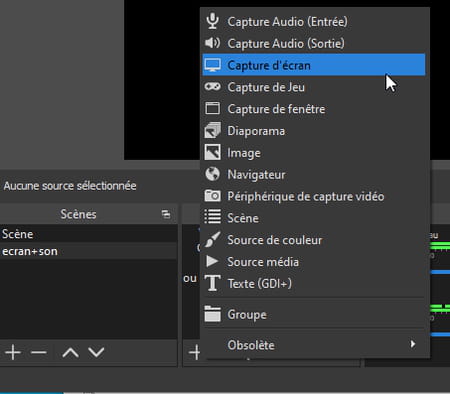
- Dans la liste qui s'affiche, choisissez l'un des éléments à enregistrer. Optez pour Capture d'écran pour " filmer " tout votre écran.
- Cliquez sur OK dans la fenêtre qui s'affiche pour confirmer votre choix puis une nouvelle fois sur OK dans la fenêtre suivante.
- Cliquez à nouveau sur le bouton + et choisissez cette fois-ci Capture audio (Sortie) pour enregistrer également le son émis par les applications lancées. Cliquez sur OK dans la fenêtre qui s'affiche pour confirmer votre choix puis une nouvelle fois sur OK dans la fenêtre suivante.
- En choisissant Capture d'écran, le cadre de prévisualisation d'OBS présente votre écran à l'infini. C'est normal puisqu'il affiche votre écran dans son écran, dans son écran, etc.

- Vous venez de créer une première scène. Vous pouvez maintenant répéter ces opérations pour définir une nouvelle scène pour exploiter cette fois-ci votre webcam et votre micro par exemple en plus de la capture d'écran.
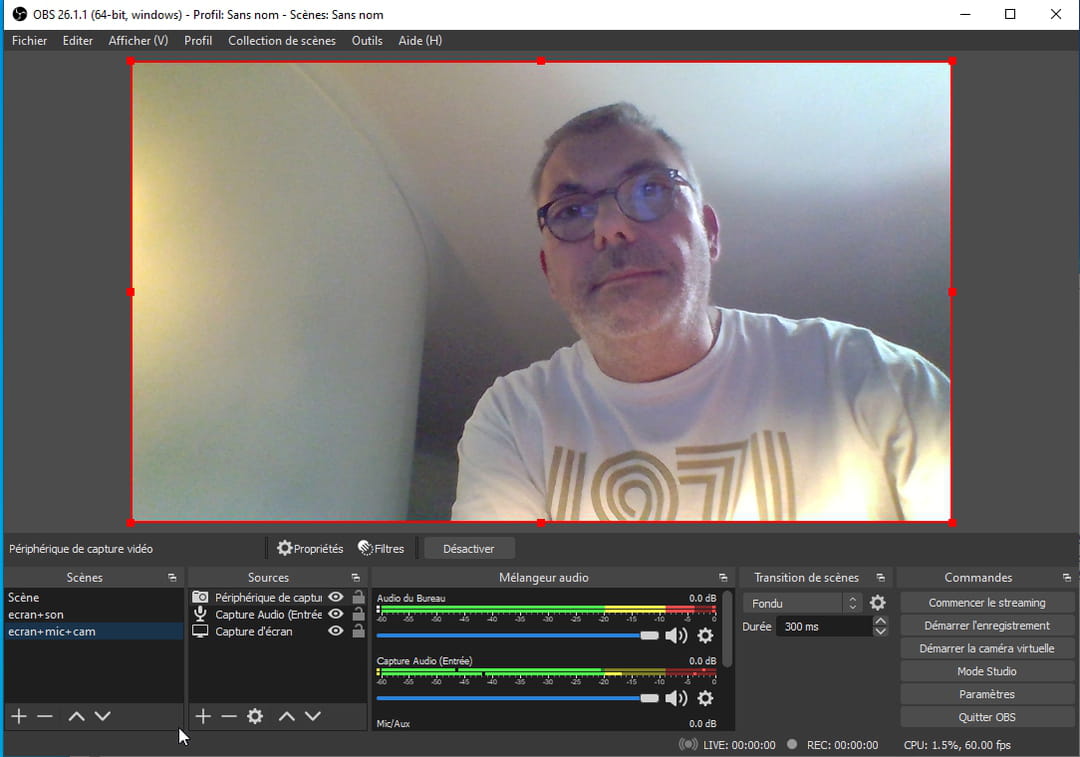
- Créez autant de scènes que de configurations vous sont nécessaires. Vous pouvez ainsi mettre en œuvre Capture de fenêtre pour enregistrer le contenu d'une fenêtre précise, Navigateur pour enregistrer les pages affichées par votre navigateur Web, etc.
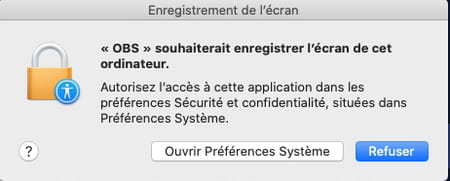
- Attention : sur macOS, plusieurs autorisations vous seront demandées afin de permettre à OBS d'enregistrer le contenu de votre écran ou d'accéder au micro de l'appareil. Accordez les autorisations nécessaires au logiciel pour fonctionner (votre mot de passe administrateur est requis).
- Tous les éléments sont maintenant prêts à être enregistrés. Pour démarrer le " tournage ". Mais il reste encore un petit détail à régler : les raccourcis clavier. En effet, OBS ne propose aucun raccourci clavier par défaut pour piloter les différentes actions (comme le lancement ou l'arrêt de l'enregistrement ou le changement de scène à la volée). C'est à vous de les définir. Pour cela, déroulez le menu Fichier et choisissez Paramètres. Dans le panneau qui s'affiche, activez Raccourcis clavier dans le volet gauche.
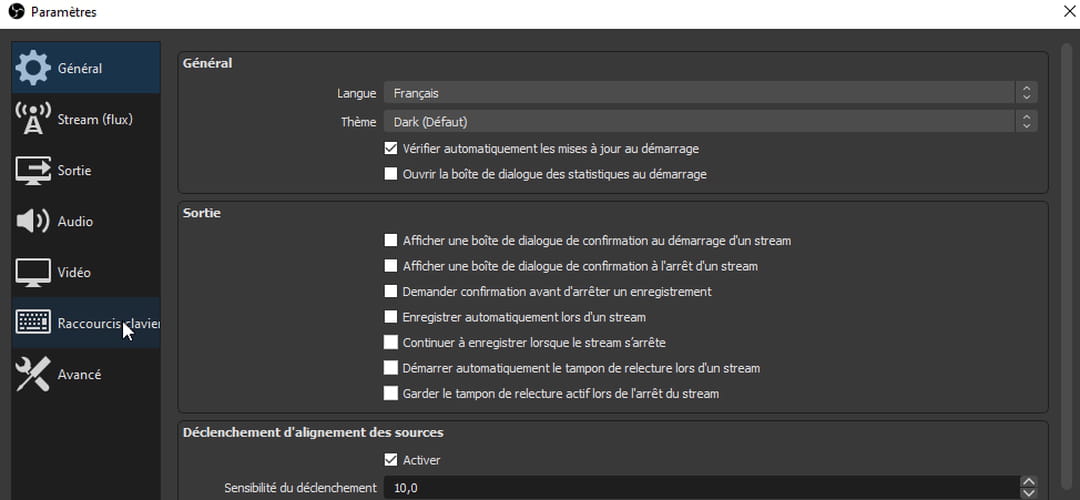
- Cliquez dans le champ de la section Démarrer l'enregistrement et saisissez le raccourci clavier que vous souhaitez utiliser en pressant les touches correspondantes. Par exemple Ctrl + Alt + D. Appliquez ce même raccourci pour arrêter l'enregistrement.

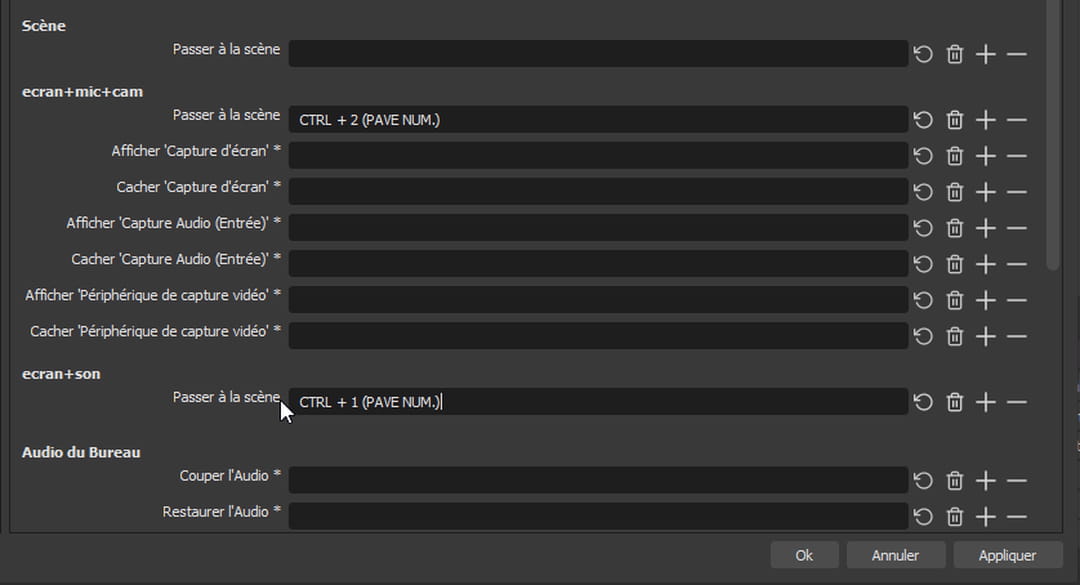
- Recommencez l'opération, mais cette fois-ci pour définir un raccourci clavier afin de basculer de scène en cours d'enregistrement. Recherchez dans la liste la section Scène. Sont listées les scènes que vous avez créées précédemment. Cliquez dans le champ Passer à la scène correspondant à la seconde (écran + mic + cam dans notre exemple) et indiquez le raccourci souhaité, par exemple Ctrl + 2. Répétez l'opération pour la première scène (écran + son) et choisissez un nouveau raccourci, par exemple Ctrl + 1. Vous êtes maintenant prêt à démarrer l'enregistrement de votre vidéo. Cliquez sur Appliquer puis OK dans la fenêtre des raccourcis.
- Cliquez sur le bouton Démarrer l'enregistrement dans la section Commandes en bas à droite de l'interface d'OBS ou activez votre raccourci clavier fraiment créé Ctrl + Alt + D. L'enregistrement démarre.
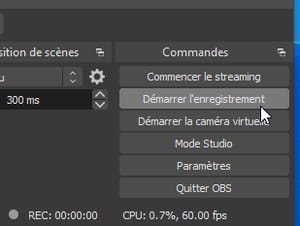
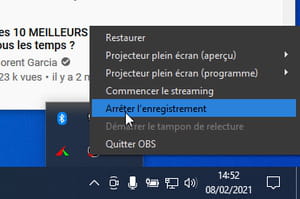
- Vous pouvez masquer l'interface d'OBS. Si vous avez opté pour Capture d'écran, toutes les manipulations que vous effectuez à présent figureront dans la vidéo. À l'aide des raccourcis claviers définis précédemment, vous pouvez changer de scène en cours de route (et donc les sources qui sont enregistrées). OBS applique par défaut un effet de fondu entre chaque changement de scène. Lorsque vous avez terminé, pressez le raccourci clavier dédié (Ctrl + Alt + D) ou, sur Windows, vous pouvez également ouvrir le tiroir des notifications de la barre des tâches, cliquer à l'aide du bouton droit de la souris sur l'icône d'OBS et choisir Arrêter l'enregistrement.
- Déroulez à présent le menu Fichier et choisissez Afficher les enregistrements.
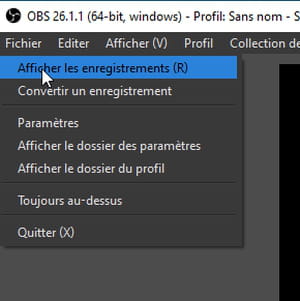
- L'Explorateur de fichiers de Windows ou le Finder de macOS ouvre le dossier contenant les vidéos enregistrées. Par défaut, OBS enregistre des vidéos au format .mkv. Si vous souhaitez utiliser un autre format par la suite, déroulez le menu Fichier et choisissez Paramètres. Cliquez sur Sortie dans le volet gauche. À la section Enregistrement, cliquez sur le menu déroulant Format d'enregistrement et choisissez le format de fichier souhaité. Validez d'un clic sur OK.

- Il ne reste plus qu'à importer votre vidéo dans un logiciel de montage pour appliquer quelques finitions.