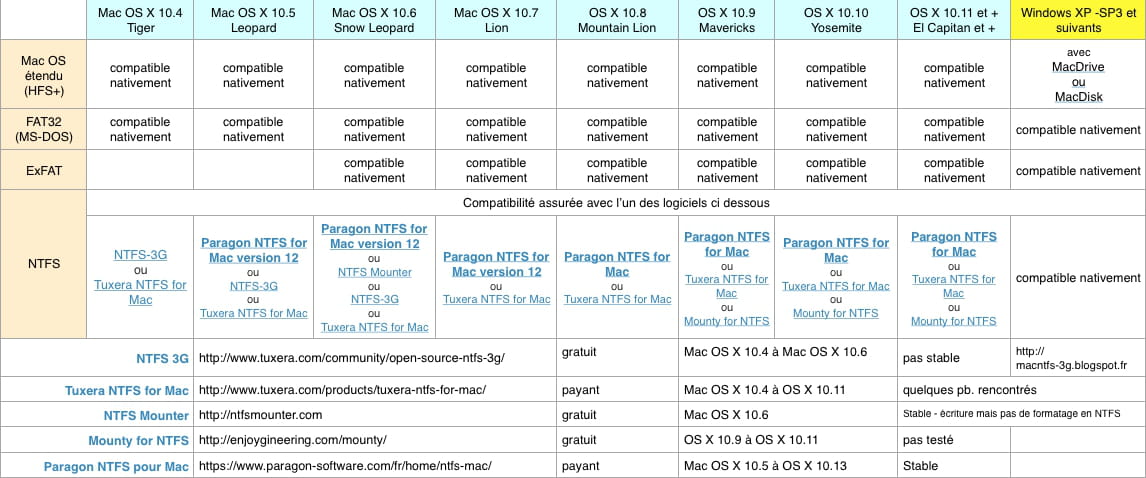
Lors de l'achat d'un nouveau disque dur externe ou le passage du PC au Mac, on peut être confronté à différents problèmes. Ces problèmes découlent généralement du format dans lequel se trouve le disque dur. Heureusement ce format est modifiable afin de convenir au mieux à votre utilisation.
Avant-propos
Cette page traite des disques durs externes, et des clés USB, il est évident qu'un disque de démarrage pour un Mac, interne ou externe, ne peut qu'utiliser le format Mac OS étendu. Les anciens Mac, à processeur PowerPC, (les G3, G4, G5), ne peuvent utiliser un disque externe connecté via les ports USB pour démarrer. Ces anciens Mac ne peuvent que démarrer depuis un disque externe connecté via les ports FireWire
Il faut savoir que tous les disques durs du commerce, ainsi que toutes les clés USB, ne sont pas destinés à un OS particulier, (Windows, Mac OS, OS X, Linux…). ces supports de stockage sont prévus pour tous les OS, il n’existe pas de disques durs ou de clés USB destinés à être utilisés sur Mac et d’autres sur PC-Windows. C’est l’usage que l’on veut faire de ces supports qui va déterminer le type de format qu’il sera nécessaire d’appliquer. Les explications fournies sur cette page, s'appliquent aussi bien au disques durs qu’aux clés USB.
Utilisation sur Mac uniquement
En ce cas, c’est le format HFS+ appelé également «Mac OS étendu(journalisé)» qu’il faut choisir.
Ce format est compatible avec :
toutes les versions Mac OS depuis Mac OS 8 à aujourd'hui
incompatible avec Windows, sauf si un utilitaire dédié est installé sur le PC. Par exemple :
L'expérience montre une très bonne stabilité avec Paragon NTFS for Mac, tandis que des soucis semblent pouvoir se produire avec Tuxera. Préférez donc Paragon NTFS for Mac
Pour une solution alternative, voir également cette page
A noter que, sous Mac OS X 10.6 exclusivement, l'utilitaire gratuit NTFS Mounter, bien que moins convivial peut suffire, et qu'il existe aussi l'utilitaire « Mounty for NTFS », gratuit également, dont l'éditeur annonce la compatibilité avec OS X 10.9 et versions supérieures, mais je ne l'ai pas testé, et ne peut dire si il est parfaitement stable ou non.
IMPORTANT : ne jamais utiliser plus d'un utilitaire à la fois - si non satisfait d'un utilitaire, le désinstaller complètement avant d'en installer un autre.
En résumé :
le format NTFS est le format habituel sous Windows
le format NTFS est reconnu par la plupart des téléviseurs actuels disposant de prises USB.
l’utilitaire Paragon NTFS est la solution la plus simple et la plus stable pour utiliser le format NTFS sous Mac OS X.
Paragon NTFS pour Mac en version 12 fonctionne à partir de Mac OS X 10.5 jusqu’à Mac OS X 10.7 (version 12 fournie avec la dernière version de Paragon NTFS pour Mac)
Pour les versions d'OS X supérieures, c'est la dernière version de Paragon NTFS for Mac qui sera utilisée.
AJOUT : "NTFS-3G & Fuse" a publié une mise à jour de la solution gratuite ici : https://www.opensourcemacsoftware.org/ntfs-3g-mac/
Les précédentes versions m'ont souvent causé des soucis, mais je n'ai pas testé la dernière version.
Le format FAT32
Le système de fichier FAT32 (dit MS-DOS) est l'ancien format Windows, c’est-à-dire avant Windows XP. Le format MS DOS(FAT32), est compatible avec la plupart des téléviseurs disposant de prises USB. Le format FAT32 est nativement compatible en lecture et écriture avec Mac OS et Windows. Le gros inconvénient du format FAT32 : la taille maximum par fichier est limitée à 4 Go.
Le format ExFAT
L'ExFat présente l'avantage d'être compatible avec les versions récentes de Mac OS X et Windows mais sans limitation de taille de fichiers contrairement au FAT32(MS DOS). Il est cependant très souvent incompatible avec certains disques durs multimédia et également incompatible avec les téléviseurs disposant de prises USB
le format ExFAT est compatible avec Windows à partir de la version Windows XP SP3
Note : Il faudra éventuellement appliquer cette mise à jour pour Windows XP SP3
le format ExFAT est compatible avec Mac OS à partir de la version Mac OS 10.6.5
Cas des disques durs Multimédia
Note : Quand on parle de disques externes multimédias, on sous-entend les disques ayant des fonctions multimédia intégrées au disque dur lui-même, en particulier les CODEC permettant de lire différents formats de flux audio et vidéo.
Ces disques se connectent au téléviseur par câble HDMI dans la plupart des cas. Alors qu'un disque ordinaire, non multimédia, à connexion USB et formaté en NTFS pourra être utilisé sur un téléviseur récent disposant de prises USB si ce téléviseur intègre les CODEC appropriés aux fichiers contenus sur le disque.
Une attention particulière doit être apportée aux disques durs de type multimédia : certains ne fonctionnent, en mode multimédia, que sous format FAT32 ou NTFS et il ne faut absolument pas les formater, sous peine de voir disparaître leurs fonctions multimédias.
Tandis que d'autres fonctionnent en mode multimédia sous NTFS et HFS+ et acceptent d'être formatés. Cela dépend du type exact de disque dur multimédia.
Avant un éventuel formatage, il est important de sauvegarder les fichiers présents à l'origine sur le disque dur et les remettre en place ensuite. Notamment le fichier autorun.inf, s'il existe.
Reportez vous impérativement à la notice de votre disque dur multimédia, ou consultez le site du fabricant, afin de savoir si le disque accepte ou non un formatage, et le cas échéant, quel type de format est accepté.
Formatage depuis l'utilitaire de disque sous OS X 10.10 et antérieures
Pour formater il faut utiliser l’application Utilitaire de disque présent sur tout Mac et se trouvant dans Applications / Utilitaires.
Attention, cette action aura pour conséquence d’effacer tout le contenu présent sur le disque dur ou la clé USB. Il faut donc sauvegarder ce contenu au préalable si on veut le conserver.
Lancer l'Utilitaire de disque
Sélectionner l'icône du disque dur physique - pas sa partition déjà existante située juste en dessous et en décalé vers la droite, mais bien le disque dur physique lui même. Cette icône porte le nom du fabricant et indique sa capacité - dans la partie gauche de la fenêtre.
Cliquer sur l'onglet Partitionner dans la partie droite de la fenêtre.
Au dessus de la zone ou il est écrit Actuel, remplacez le mot Actuel, (menu déroulant), par 1 partition, ou plus, si besoin est.
Au bas de la zone, cliquer sur Options. Là plusieurs choix s'offrent à vous selon la solution que vous avez choisi d'appliquer :
Tableau de partition GUID pour un Mac à processeur Intel lorsque ce disque devra servir de disque de démarrage
Carte de partition Apple pour un Mac à processeur PowerPC lorsque ce disque devra servir de disque de démarrage
Enregistrement de démarrage principal (MBR) si vous souhaitez utiliser ce disque à la fois sous Mac OS ET sous Windows
Cliquer sur OK pour valider le choix. Puis de retour dans la fenêtre principale,
Choisir le format désiré :
Mac OS étendu(journalisé) pour une utilisation exclusivement sur Mac
MS-DOS (FAT) pour une utilisation PC et Mac, mais avec la limitation de 4Go par fichier
NTFS, pour une utilisation PC et Mac. Attention ce choix n'est disponible qu'après avoir installer un pilote de gestion du NTFS sur votre Mac. (procédure différente sous OS X 10.11 alias Elcapitan, ou NTFS fait l’objet d’un utilitaire séparé)
Donner un titre à ce volume puis au bas de la fenêtre, cliquer sur Appliquer.
Attendre quelques instants... votre support est prêt.
Formatage depuis l'utilitaire de disque sous OS X 10.11 et ultérieures
Lancer l'Utilitaire de disque
Sélectionner l'icône du disque dur physique - pas sa partition déjà existante située juste en dessous et en décalé vers la droite, mais bien le disque dur physique lui même. Cette icône porte le nom du fabricant et indique sa capacité - dans la partie gauche de la fenêtre.
Cliquer sur le bouton Effacer dans la barre d’outils de la fenêtre.
Donnez un nom au support
Choisissez le format du support (Mac OS étendu, MS DOS ou ExFAT selon le besoin)
- Mac OS étendu(journalisé) pour une utilisation exclusivement sur Mac
- MS-DOS (FAT) pour une utilisation PC et Mac, mais avec la limitation de 4Go par fichier
- Note : le format NTFS n’est pas pris en charge par Utilitaire de disque sous El Capitan, mais par l’Utilitaire NTFS soi-même
Choisissez l’un des schémas de partition suivants selon le besoin :
- Tableau de partition GUID pour un Mac à processeur Intel lorsque ce disque devra servir de disque de démarrage
- Carte de partition Apple pour un Mac à processeur PowerPC lorsque ce disque devra servir de disque de démarrage
- Enregistrement de démarrage principal (MBR) si vous souhaitez utiliser ce disque à la fois sous Mac OS ET sous Windows
Cliquez sur le bouton Effacer
Laissez l'opération se faire pendant quelques instants... votre support et prêt
Note : ceci est un résumé de Formater une clé USB ou un disque sous OS X 10.11
Ajout : À partir de OS X 10.13, (High Sierra), il faudra peut-être demander à "Afficher tous les appareils"
Voir également :
Utilisation d’Utilitaire de disque sous OS X 10.11
Le format APFS est un nouveau format réservé au supports SSD et aux versions sytème du Mac apparues après High Sierra, donc à partir de Mojave (macOS 10.14.x).
Pour faire le choix entre les formats APFS et Mac OS étendu, voir cette page :