
Ce menu caché améliore le Wi-Fi sur les téléphones Samsung

Bien caché dans dans les réglages des téléphones Samsung, un menu spécial permet d'améliorer la connexion Wi-Fi et de résoudre certains problèmes. Voici comment y accéder, et ce qu'il vous permet de faire.
Les utilisateurs de smartphones Samsung le savent : les menus de réglages regorgent d'options… mais certaines restent invisibles, à moins de savoir exactement où chercher. C'est le cas du menu Connectivity Labs, dissimulé dans les paramètres Wi-Fi de certains modèles Galaxy. Il permet d'analyser la qualité de la connexion, d'éviter les points morts à la maison, et d'automatiser certaines bascules vers la 4G ou la 5G en cas de signal faible. Bonne nouvelle : nul besoin d'être développeur, ni d'installer d'application. Il suffit de suivre une séquence précise.
Pour activer Connectivity Labs, il faut d'abord vérifier que votre téléphone Samsung utilise One UI 6, 7 ou 8, soit une version relativement récente de l'interface logicielle de la marque. Sont notamment compatibles : les Galaxy S22, S23, S24, Z Flip 4, Z Flip 5, Z Fold 4, Z Fold 5, ainsi que certains modèles de la gamme A et Note mis à jour depuis 2023.
Une fois cela confirmé, ouvrez Paramètres, puis Connexions, puis Wi-Fi. Appuyez sur les trois petits points en haut à droite de l'écran pour ouvrir le menu avancé, puis sélectionnez Wi-Fi intelligent. À ce stade, il faut appuyer plusieurs fois d'affilée (environ 5 à 7 fois) sur l'intitulé Wi-Fi intelligent lui-même. Un message s'affiche ensuite : Connectivity Labs activé. Le menu apparaît juste en dessous.
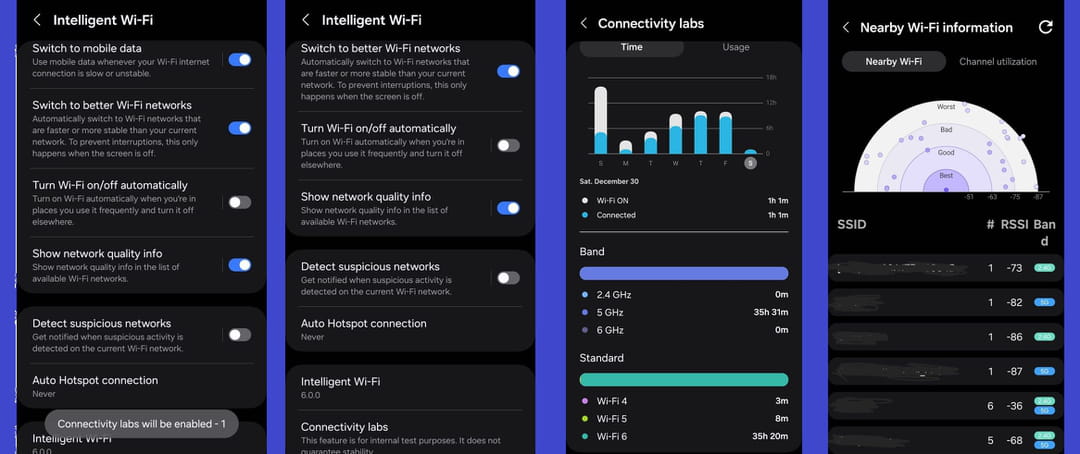
Ce menu secret donne accès à plusieurs fonctions jusqu'ici inaccessibles. La plus pratique est sans doute l'outil d'analyse de couverture domestique. Il suffit de se déplacer dans votre logement avec le téléphone en main pour obtenir une cartographie en direct des zones bien couvertes ou mal desservies par votre Wi-Fi. L'analyse est visuelle, simple à lire, et permet d'identifier les pièces où le signal chute. Cela aide à repositionner un routeur ou à envisager un répéteur, sans se fier à des impressions approximatives.
Autre outil discret mais utile : la bascule automatique plus rapide vers les données mobiles. En clair, si votre Wi-Fi devient trop faible, votre téléphone n'attend plus de longues secondes avant de passer en 4G ou 5G. Une fonction idéale pour éviter les coupures de vidéos ou les téléchargements bloqués. Vous pouvez aussi désactiver la connexion automatique aux réseaux Wi-Fi publics de votre opérateur mobile, souvent activée par défaut. Cela évite que votre téléphone s'accroche à un point d'accès lent ou saturé dans une gare ou un centre commercial.
Le menu secret permet aussi de filtrer les réseaux visibles autour de vous. Dans les zones très denses, votre appareil repère souvent des dizaines de connexions différentes. Grâce à des filtres personnalisables, vous pouvez choisir de n'afficher que les réseaux stables, sécurisés, ou compatibles avec les normes récentes comme le Wi-Fi 6. Plus besoin de faire défiler des listes interminables de points d'accès peu fiables.
Enfin, les options les plus techniques, en bas du menu, permettent d'observer en détail les réseaux disponibles : force du signal, fréquence utilisée, stabilité de la liaison. Il est même possible de relancer le module Wi-Fi sans redémarrer tout l'appareil. Ces outils s'adressent surtout aux utilisateurs curieux ou à ceux qui rencontrent des problèmes persistants de connexion.
L'activation de ce menu ne comporte aucun risque pour l'appareil. Et si certains réglages posent problème, il suffit de réinitialiser les paramètres pour revenir à la configuration d'origine. Pour les utilisateurs qui ont du mal à stabiliser leur réseau sans savoir où chercher, Connectivity Labs s'impose comme une boîte à outils précieuse, jusque-là bien trop discrète.