
Avec iPadOS 26, la tablette d'Apple devient un parfait Mac portable… ou fixe !
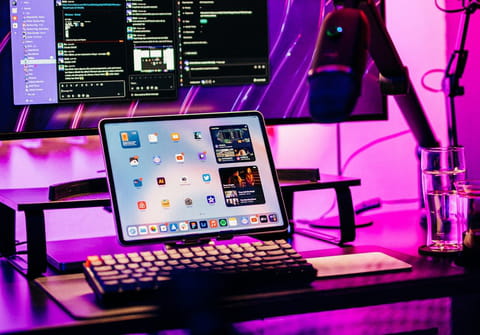

Grâce au nouveau mode multi-fenêtres d'iPadOS 26, la tablette d'Apple se rapproche encore un peu plus d'un véritable ordinateur. Surtout si on la branche sur un écran externe. De quoi remplacer un Mac ?
Et si l'iPad était enfin prêt à remplacer un Mac ? C'est vrai, c'est une phrase que l'on entend depuis des années, quasiment depuis la sortie du tout premier modèle de la tablette d'Apple, en 2011. Ne serait-ce que parce que lorsque Steve Jobs l'a montré pour la première fois, il avait insisté sur le fait qu'une tablette devait être la meilleure dans plusieurs catégories (visiter des pages Web, gérer son mail, regarder ses photos, etc.) pour pouvoir justifier sa position entre un smartphone et un ordinateur portable.
Bien sûr, on comprend la volonté de certains utilisateurs de vouloir remplacer leur ordi par une tablette à l'utilisation plus simple grâce à son écran tactile et aussi plus légère et donc plus facile à emmener partout avec soi. Mais c'est aussi cette simplicité qui empêche souvent l'iPad d'être un outil aussi complet qu'un PC ou qu'un Mac. Et l'un des manques les plus flagrants, c'est la difficulté de faire plusieurs choses à la fois, autrement dit les capacités multitâches. Au fur et à mesure des versions d'iPadOS, Apple a tenté d'améliorer les choses en permettant par exemple d'afficher deux, voire trois, applications en même temps sur l'écran, mais seulement côte à côte, sous forme de mosaïque. Ça manquait de souplesse…
Jusqu'à l'arrivée d'iPadOS 26 et du multi-fenêtrage. Oui, vous avez bien lu, c'est LA nouveauté la plus importante de la nouvelle version du système des iPad : on peut désormais ouvrir plusieurs applications à la fois, dans des fenêtres distinctes qui peuvent se chevaucher, et que l'on peut déplacer et redimensionner à loisir. Comme sur un ordinateur ! Enfin.
Cela signifie-t-il que l'on peut maintenant mettre son ordi au rancart pour le remplacer complètement par un iPad ? Au risque de décevoir, on est bien obligé de répondre « ça dépend ». Mais grâce au multi-fenêtrage, l'iPad devient plus que jamais un outil polyvalent, plus qu'un ordinateur sur certains points, surtout quand on le branche à un écran externe.
iPadOS 26 : les mêmes fonctions et la même interface que l'iPhone
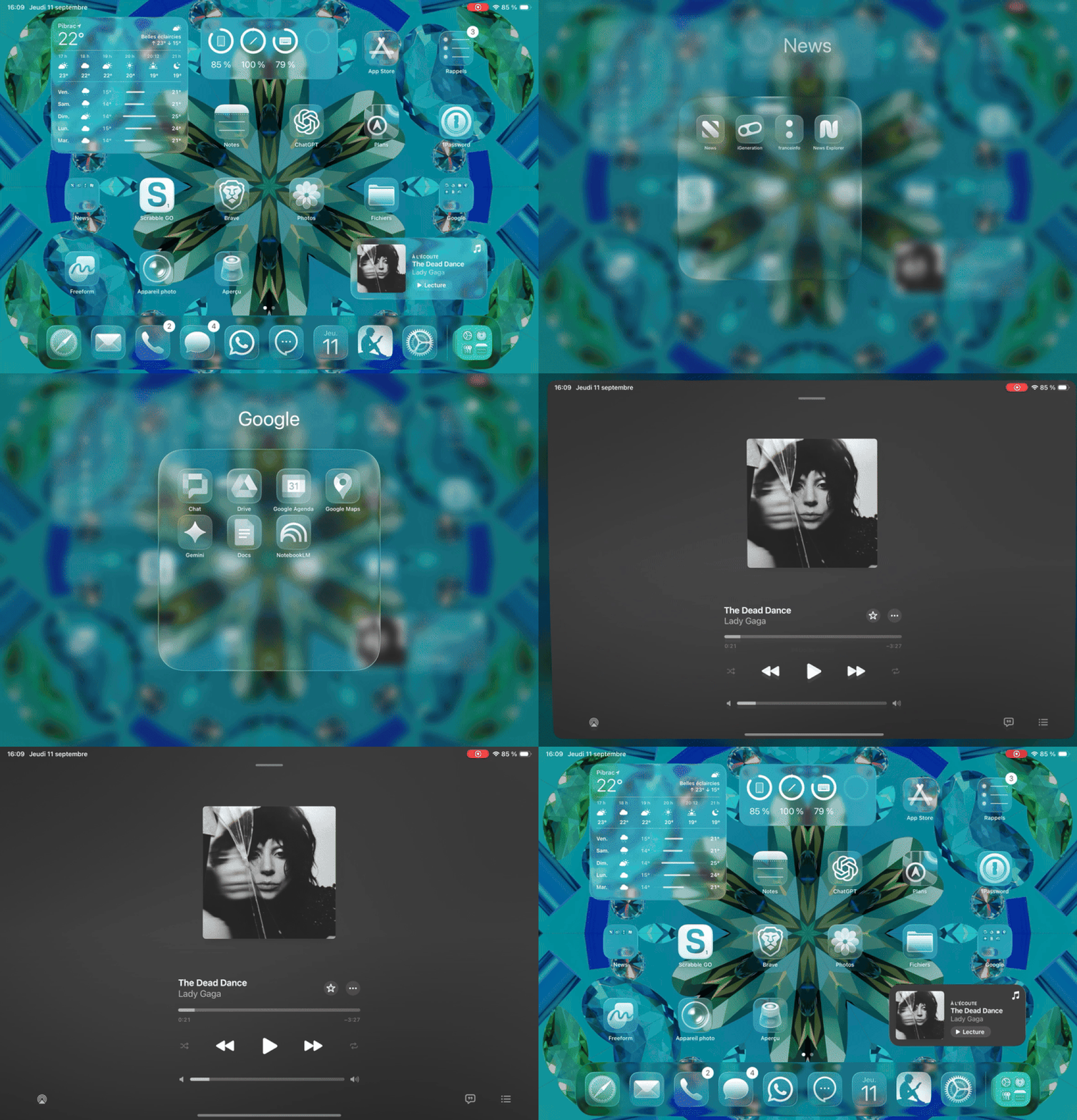
Aussi importante soit-elle, la fonction de multi-fenêtrage n'est pas la seule nouveauté d'iPadOS 26. Apple a en effet l'habitude de faire évoluer tous ses systèmes en parallèle. La nouvelle version du système des iPad adopte donc Liquid Glass, l'interface graphique toute en jeu de transparence et en effets d'animation que celle d'iOS 26. Avec donc aussi la même élégance et les mêmes problèmes ponctuels de lisibilité. Et au-delà de l'interface, toutes les nouvelles fonctions d'iOS 26 se retrouvent aussi dans iPadOS 26 : la nouvelle application Appareil photo simplifiée, l'appli Photos réorganisée, la personnalisation et les sondages dans l'application Messages, la traduction en direct, la nouvelle application Aperçu, l'historique dans l'application Mots de passe, etc. Retrouvez tous les détails dans notre article Les 26 grandes nouveautés d'iOS 26, le nouveau système pour iPhone.
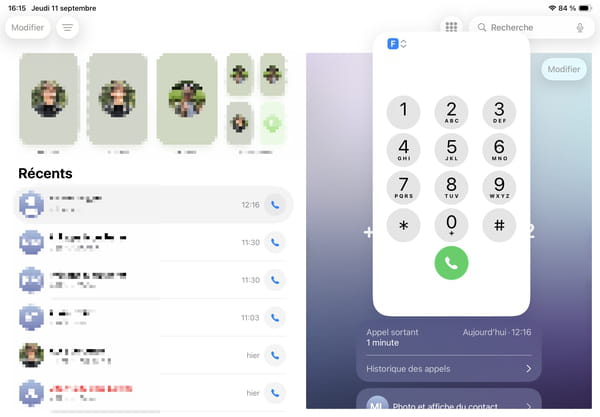
Paradoxalement, une autre nouveauté d'iPadOS 26 par rapport à iOS 26 est l'apparition d'une nouvelle application Téléphone. Elle reprend en tout point les fonctions de celle qui existe par définition sur un iPhone et permet donc de passer des appels facilement depuis sa tablette, y compris en composant un numéro « à la main ». Attention, cela ne fonctionne que si votre iPhone se trouve à proximité car c'est tout de même par son intermédiaire que passent le « coup de fil ». En réalité, cela fait plusieurs années que l'on peut déjà facilement répondre au téléphone via son iPad grâce à la fonction de relais. Mais grâce à l'application Téléphone dédiée sur la tablette, on peut aussi désormais écouter ses messages vocaux et consulter son journal d'appels. C'est vraiment pratique et met en évidence toute la puissance de l'écosystème d'Apple lorsque l'on utilise tous les produits de la marque: ils fonctionnent tous ensemble de manière transparente. La même application Téléphone fait d'ailleurs aussi son apparition dans macOS 26.
iPadOS 26 : le multi-fenêtrage pour les applications
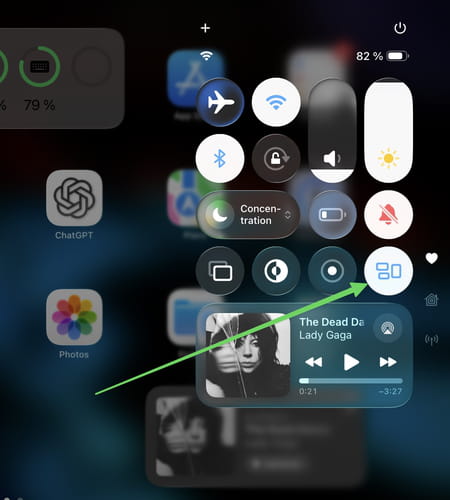
Quand on sort de sa boîte un nouvel iPad muni d'iPadOS 26 ou que l'on vient de mettre à jour sa tablette, rien ne semble différent par rapport à la version précédente, à part le nouveau look Liquid Glass. D'une tape sur son icône, on lance l'application qui s'affiche en plein écran, comme d'habitude. Mais ne cherchez plus le petit bouton multitâche en forme de points de suspension qui se trouvait en haut de l'écran : le mode SplitView permettant d'afficher deux applications côte-à-côte a disparu. Au profit donc d'un mode multi-fenêtre, qu'il suffit d'activer via le Centre de contrôle. Faites glisser le doigt depuis le coin supérieur droit de l'écran et appuyer sur le bouton ad hoc, sur lequel figurent trois rectangles. Ça y est, le mode multi-fenêtre est activé. Maintenant, quand vous lancez une application, elle apparaît toujours par défaut, mais vous pouvez faire apparaître en haut de l'écran une barre de menus, exactement comme sur un Mac !
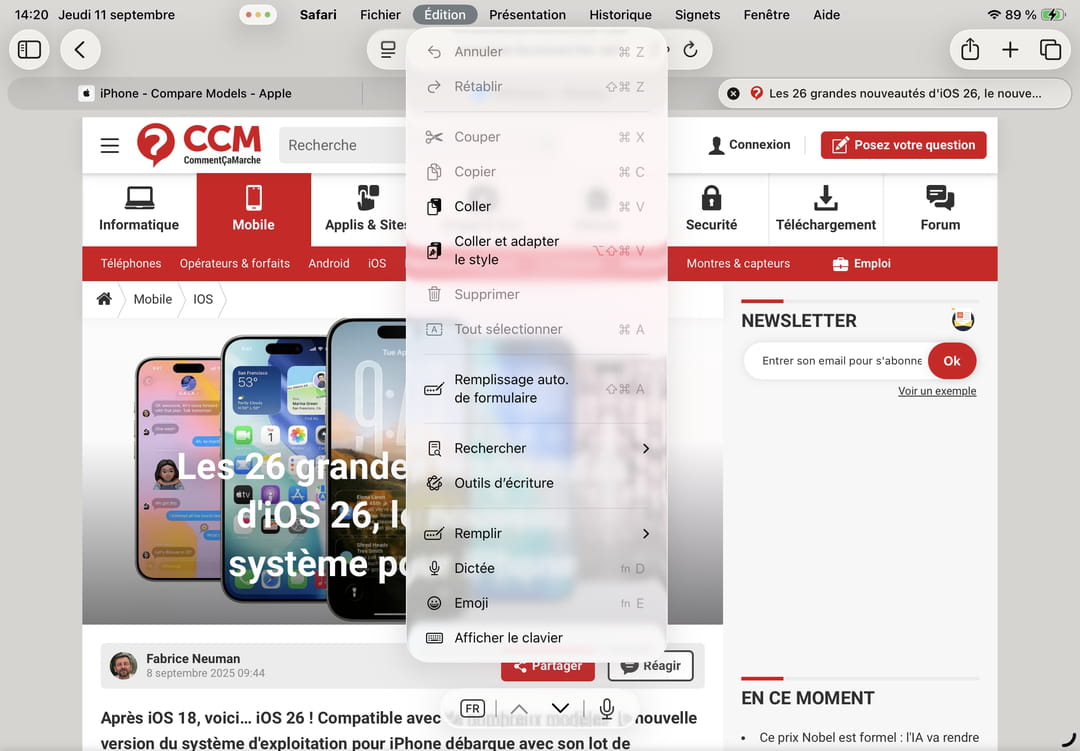
iPadOS 26 : une barre de menus comme sur un Mac
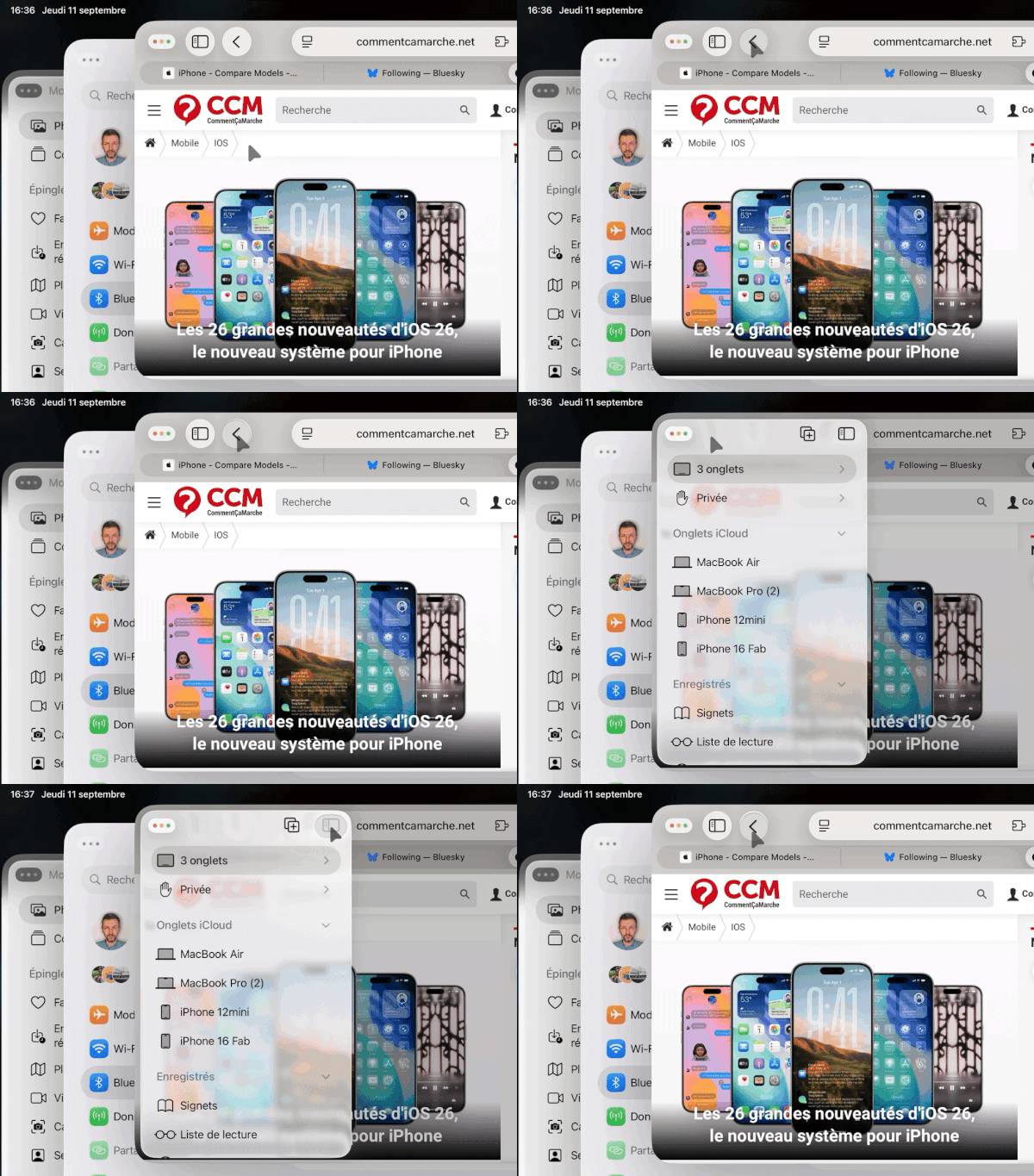
Et comme sur un Mac également, les menus proposés dépendront de l'application que vous êtes en train d'utiliser. Ici, dans Safari, on voit par exemple les traditionnels menus Fichier et Édition mais aussi, un peu plus loin, les menus Historique et Signets. Une simple tape du bout du doigt et le menu se déroule. Vous pouvez y choisir la fonction qui vous intéresse. Pratique.
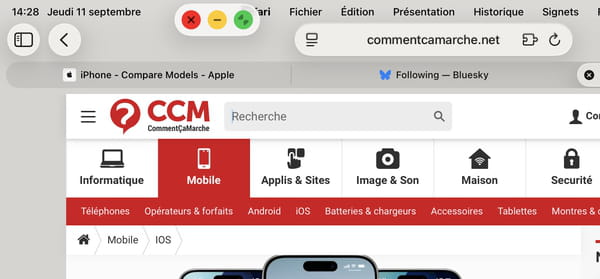
Si vous êtes un habitué du Mac, vous avez peut-être aussi remarqué un autre détail : les petits boutons à trois couleurs rouge, jaune et vert, juste à gauche du nom de l'application dans la barre de menus. D'une simple tap, vous l'agrandissez pour faire apparaître les mêmes boutons que le Mac pour gérer la fenêtre : rouge pour fermer, jaune pour masquer dans le Dock et vert pour réduire la taille de la fenêtre. Nous y voilà : d'une tape sur le bouton vert, Safari est maintenant dans une fenêtre flottante.
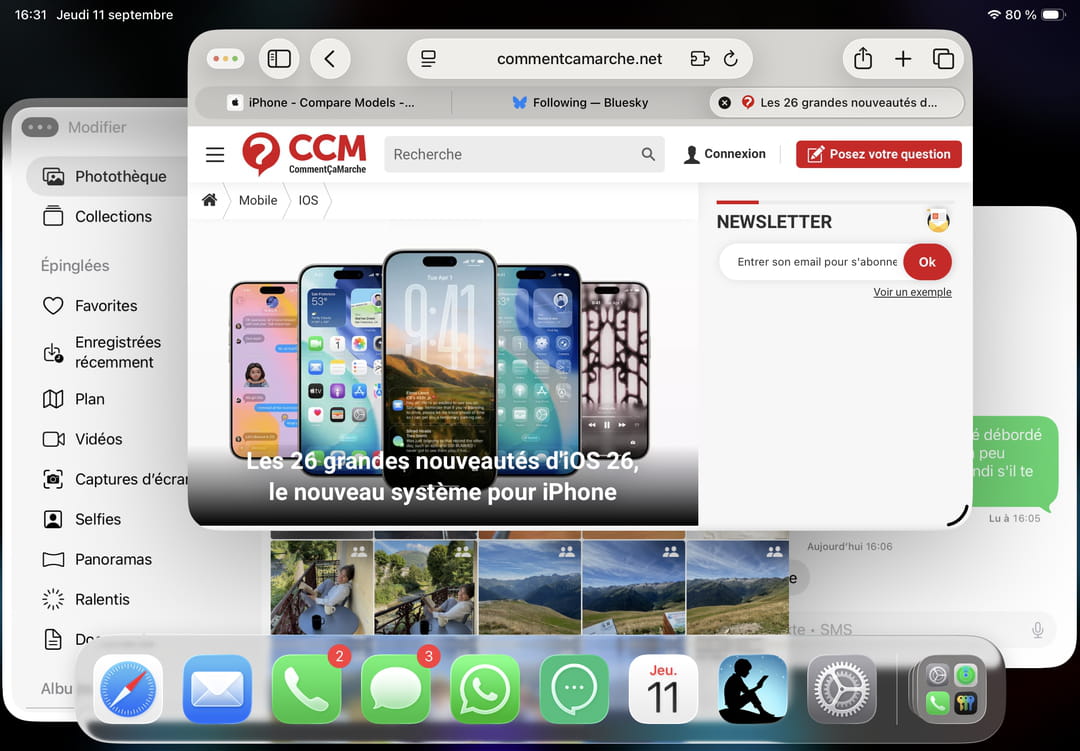
iPadOS 26 : de vraies fenêtres qui se chevauchent
Maintenant, toujours du bout de doigt, vous pouvez modifier la taille de cette fenêtre, exactement comme sur un Mac. Posez et glissez le doigt sur un bord pour changer la largeur ou la hauteur de la fenêtre. Effectuez la même opération depuis un coin et vous changez les deux dimensions en même temps. Pour le rappeler, Apple a même pensé à placer une petite poignée de saisie arrondie dans le coin inférieur droit de chaque fenêtre. C'est bien beau, mais on n'a toujours qu'une seule fenêtre à l'écran. Tapez donc sur une des icônes du Dock. Hop, sa fenêtre s'ouvre par-dessus celle qui était affichée auparavant. Et si jamais il s'agit d'une application que vous aviez auparavant utilisée en plein écran, vous pouvez de nouveau utiliser le bouton « feu tricolore » pour la passer en mode fenêtré. Et ainsi de suite, vous pouvez ouvrir autant de fenêtres que vous voulez.
Pour passer de l'une à l'autre, il vous suffit d'appuyer sur celle que vous souhaitez remettre au premier-plan. C'est aussi simple qu'un clic de souris. Et en plus de pouvoir les redimensionner, vous pouvez aussi les déplacer. Il suffit pour cela de poser son doigt au sommet de la fenêtre concernée et de le faire glisser vers la position souhaitée. Simple, pratique : mais pourquoi donc Apple a-t-il attendu tant de temps pour nous offrir cette simplicité ?
Notez qu'une fenêtre ne peut pas se placer par-dessus le Dock. Si vous déplacez une fenêtre vers le bas de l'écran, elle poussera doucement le Dock vers le bas avec elle et il restera masqué jusqu'à ce que vous releviez la fenêtre. Mais vous pouvez tout de même à tout moment faire réapparaître le Dock d'une pichenette vers le haut depuis le bord inférieur de l'écran pour faire surgir le Dock temporairement, le temps de lancer une nouvelle application. Notez aussi que si vous effectuez ce mouvement lentement, le Dock s'affiche par-dessus les fenêtres. Tandis qu'une pichenette rapide fait glisser les fenêtres sur le côté pour vous permettre de voir toutes les icônes de votre écran d'accueil.
iPadOS 26 : un clavier, une souris et l'iPad devient un MacBook
On l'admet volontiers, toutes ces fonctions de multi-fenêtrage sont bien pratiques, mais peuvent aussi se révéler fatigantes pour de longues séances de travail. Et lorsque l'on a besoin de taper du texte, le clavier virtuel qui surgit du bas de l'écran pour en occuper presque la moitié de la surface casse un peu la magie. Qu'à cela ne tienne, on peut très facilement connecter un clavier et une souris sans fil à son iPad, via les Réglages Bluetooth. Et hop, le tour est joué. Vous pouvez aussi opter pour le Magic Keyboard d'Apple. Mais outre son prix très élevé, il nous paraît moins indiqué pour utiliser son iPad comme un ordinateur de bureau avec le maximum de confort (voir plus loin).
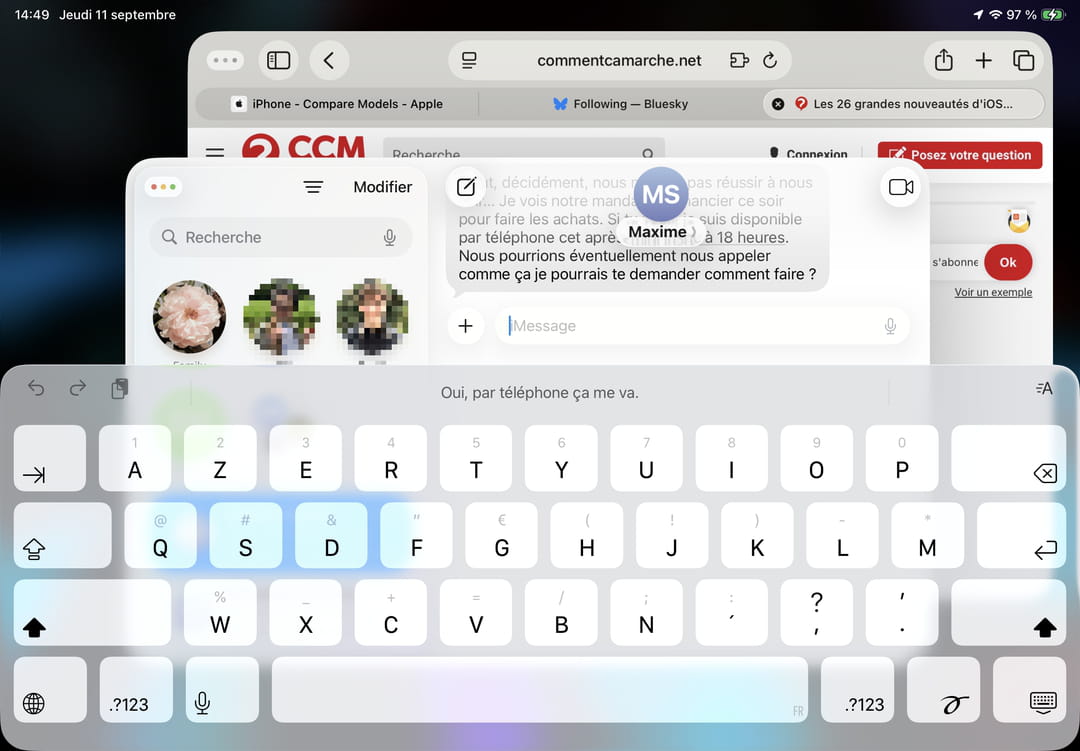
Quel que soit le combo clavier-souris que vous choisissez, un curseur de forme triangulaire apparaît à l'écran et le clavier virtuel ne se manifeste plus. Dès que vous survolez le bouton feu tricolore avec la souris, il s'agrandit pour vous permettre de cliquer sur l'option qui vous intéresse. D'ailleurs, dès que vous survolez un élément d'interface sur lequel vous pouvez cliquer, comme ici le bouton de création d'un nouveau message dans l'appli du même nom, il s'anime légèrement en mode transparent avec le mouvement de la souris. Et vous avez accès également au clic droit de la souris pour faire apparaître le nouveau menu contextuel d'iPadOS 26.
Vous avez besoin d'entrer du texte ? Pas de problème : dès que vous cliquez sur une zone de saisie ou que vous avez, par exemple, l'application Notes à l'écran, plus besoin du clavier virtuel : votre clavier physique prend le relais et laisse donc disponible toute la surface de l'écran. C'est bien plus confortable. Et vous avez aussi accès aux raccourcis clavier habituels comme Cmd +C / Cmd + V pour le copier/coller, ou encore le Cmd + Tab pour passer rapidement d'une application à l'autre.
iPadOS 26 : un écran externe et l'iPad se transforme en Mac de bureau
Parlons confort, justement. Le mode multi-fenêtres d'iPadOS 26 est vraiment pratique, mais on peut rapidement se sentir à l'étroit sur l'écran d'un iPad mini, forcément, et même sur un iPad muni d'un écran de 11 pouces. On sera en revanche un peu plus à l'aise sur les grands iPad Air ou iPad Pro munis d'un écran de 13 pouces de diagonale, comme un MacBook Air par exemple. Mais il y a un autre moyen pour être encore plus à son aise : brancher l'iPad sur un écran externe, comme ici sur un écran de 27 pouces !
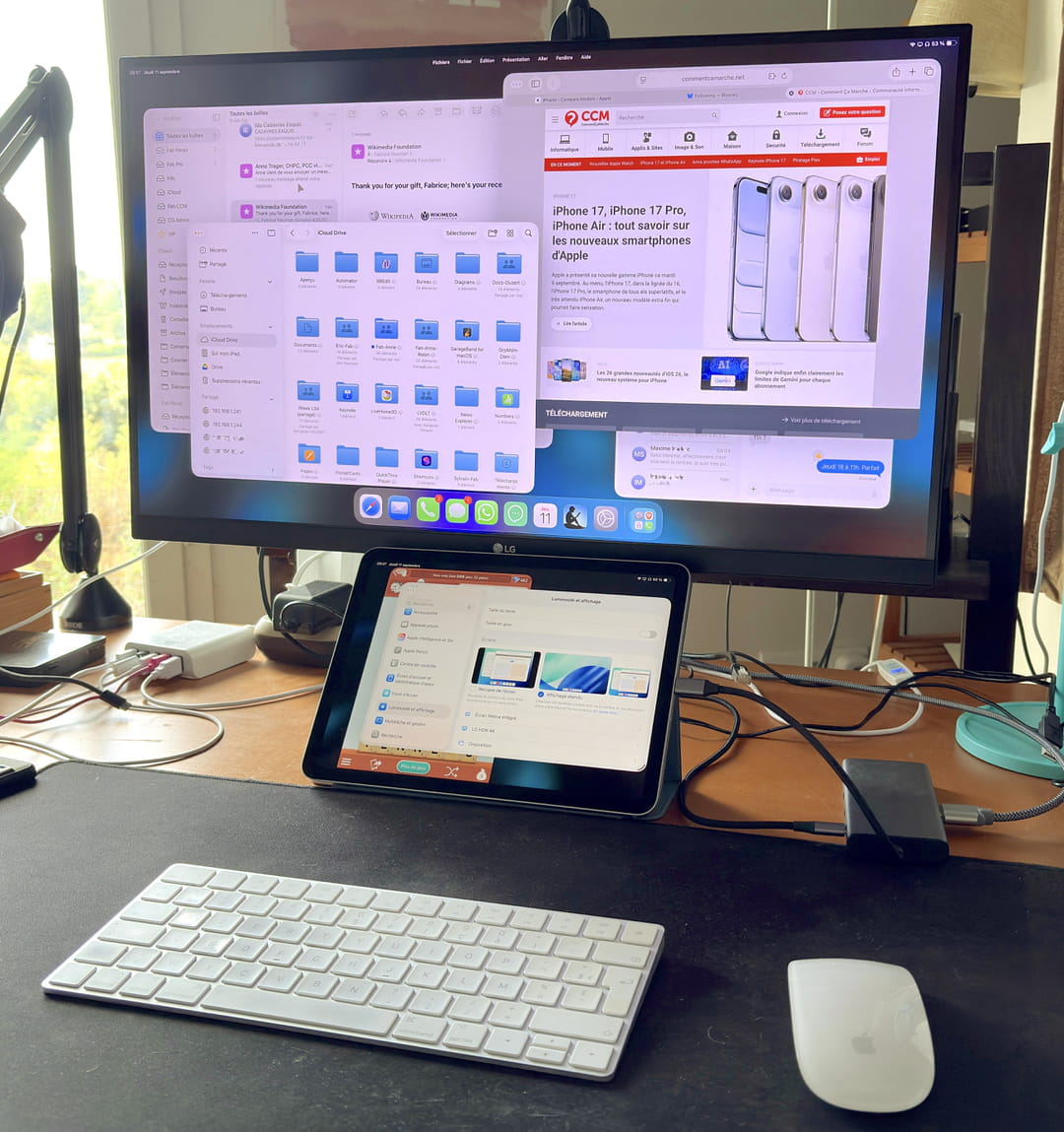
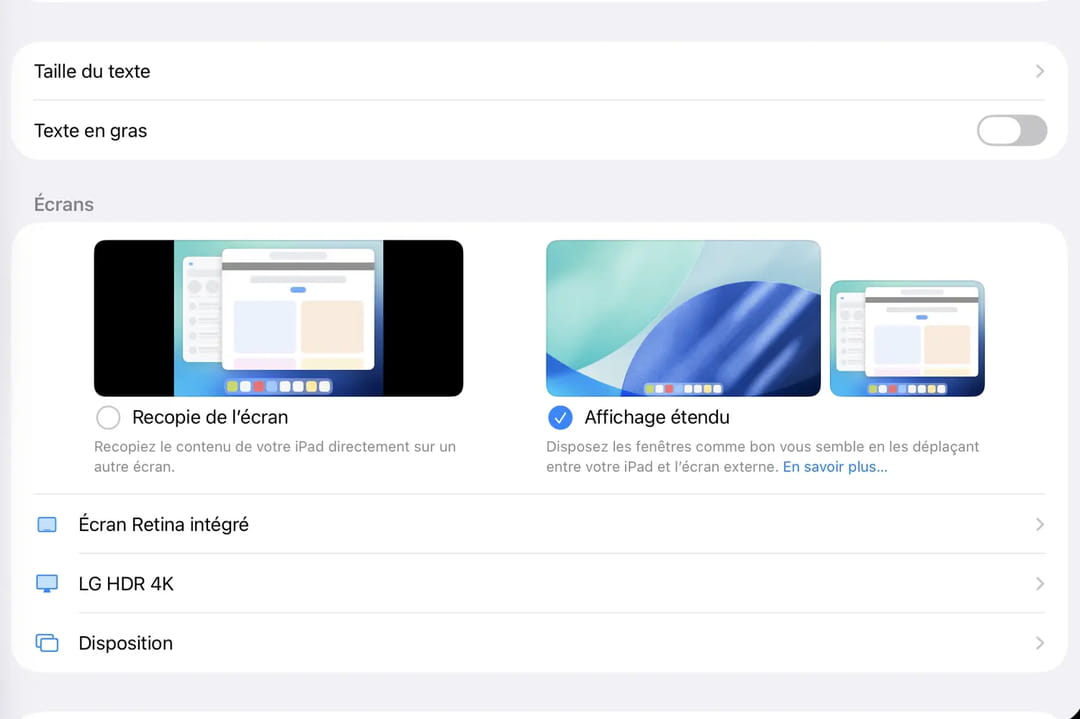
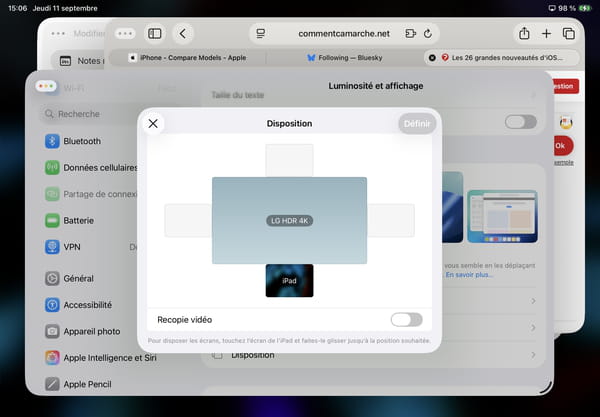
D'autant plus qu'iPadOS 26 pousse le raffinement jusqu'à pouvoir utiliser l'écran externe comme miroir de l'écran de l'iPad ou, mieux, comme écran étendu. Résultat, on se retrouve aux commandes d'une machine à double écran, dont l'un d'eux reste tactile. Ce qu'aucun Mac n'a encore jamais proposé ! Pour choisir le mode qui vous convient, il vous suffit de vous rendre dans les Réglages de l'iPad, puis dans la section Luminosité et affichage. Vous verrez qu'une nouvelle option apparaît lorsqu'un écran externe est branché à la tablette. À vous de choisir : Recopie de l'écran ou Affichage étendu.
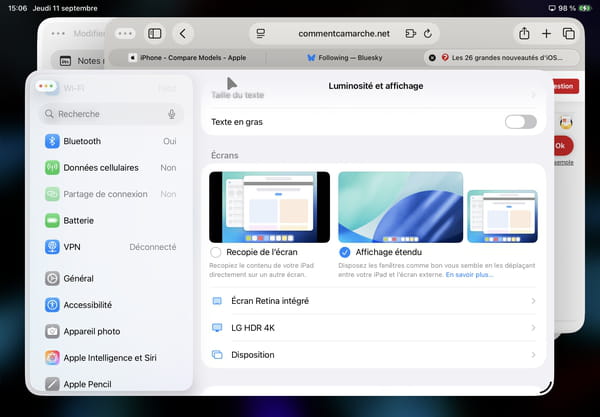
Si vous choisissez Affichage étendu, il ne vous reste plus qu'à indiquer à l'iPad où se situe physiquement l'écran externe par rapport à la tablette, pour faciliter le déplacement de la souris d'un écran à l'autre. Cela se passe dans la sous-section Disposition. Là, vous avez quatre choix pour indiquer la position relative de la tablette. Une fois choisi le bon placement, vous verrez qu'il vous sera très facile de déplacer une fenêtre d'un écran à l'autre. Notez que le mode Affichage étendu n'est disponible qu'à la condition d'avoir au préalable connecté au moins une souris ou un trackpad à son iPad. Normal : les écrans externes sont très rarement tactiles et vous ne pourriez donc pas manipuler les fenêtres qui s'y trouveraient.
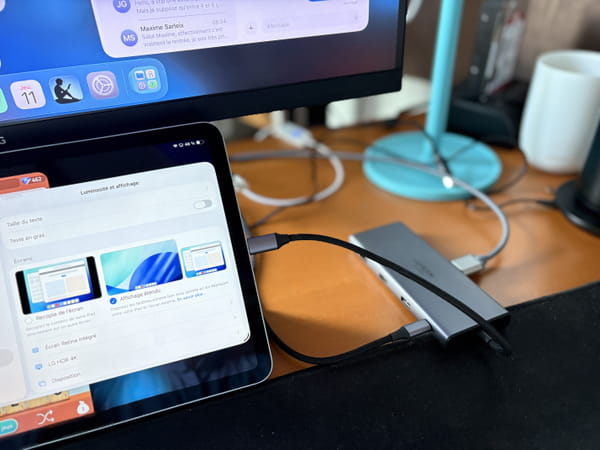
Reste maintenant à trouver le bon moyen pour brancher la tablette à l'écran. Si ce dernier est muni d'un port USB-C, un simple câble à ce format aux deux boutons suffit. C'est ce qu'il y a de plus simple, d'autant plus que l'écran externe servira en même temps de chargeur à la tablette. Sinon, vous pourrez utiliser comme ici un dock USB-C muni d'une prise HDMI qui permet donc d'utiliser un simple câble HDMI pour relier l'écran et la tablette. Mieux vaut choisir alors un dock USB-C alimenté. C'est lui qui servira alors de chargeur à l'iPad. Et si jamais le dock est également muni d'une prise Ethernet, votre iPad se retrouve également connecté à Internet via un câble réseau, ce qui assure une connexion souvent plus rapide et plus fiable qu'une connexion Wi-Fi.
Avec une telle configuration, on rassemble vraiment le meilleur des deux mondes. En mode tablette, l'iPad est imbattable comme appareil en déplacement. Et quand on revient à la maison, on le branche à l'écran externe et on profite du plus grand confort de travail. Alors, l'iPad muni d'iPadOS 26 : mieux qu'un MacBook ? Argh, pas tout à fait.
iPadOS 26 : ce qui manque encore à l'iPad pour remplacer un Mac
On voit qu'iPadOS 26 donne à la tablette d'Apple de véritables fonctions de productivité. Une souris, un clavier, un écran externe et on se retrouve devant un véritable ordinateur… ou presque. Car, il faut bien l'avouer, ce n'est pas encore parfait. Tout d'abord, malgré ces avancées, iPadOS n'est pas encore au niveau de macOS, notamment en termes de réactivité. Même sur une version quasi finale d'iPadOS 26, les manipulations des fenêtres ne nous ont pas paru aussi réactives que sur un Mac. Alors même qu'iPadOS 26 était installé sur un iPad Air équipé d'un processeur M2 !
Et il y a aussi la question des applications. Malgré la richesse de l'App Store, certaines applications pour le Mac ne sont pas encore disponibles sur iPad, ou alors en version parfois plus limitée. Cela changera peut-être maintenant que l'iPad est si proche du Mac.
Il n'en reste pas moins que pour la plupart des besoins, un iPad avec iPadOS 26 peut répondre à une majorité des besoins du quotidien et permettre de se passer d'un Mac. De quoi réduire le budget informatique de la maison !
iPadOS 26 : tous les modèles d'iPad compatibles
Comme à son habitude, Apple ne réserve pas sa nouvelle version de système aux seuls iPad les plus récents, ce qui fait que l'on pourra pr exemple l'installer sur un iPad mini de 5e génération de 2019. Évidemment, il ne faut pas s'attendre à une réactivité exemplaire sur cet appareil de six ans d'âge, notamment du fait des besoins en ressources de l'interface Liquid Glass. Mais cela permet tout de même de conserver son iPad un peu plus longtemps, en profitant des dernières mises à jour de sécurité, c'est appréciable. En revanche, les tablettes les plus anciennes ne sont pas capables de profiter du mode d'affichage externe étendu et pas seulement en mode miroir. Il faut au moins un iPad muni d'une puce M1 pour pouvoir en profiter. Nous l'indiquons dans la liste ci-dessous des iPad compatibles iPadOS 26:
- iPad Pro avec puce M4
- iPad Pro 12,9 pouces de 3e génération ou ultérieure (mode écran étendu à partir de l'iPad Pro M1 de 5e génération de 2021)
- iPad Pro 11 pouces de 1ere génération ou ultérieure (mode écran étendu à partir de l'iPad Pro M1 de 3e génération de 2021)
- iPad Air avec puce M3
- iPad Air avec puce M2
- iPad Air de 3e génération ou ultérieure (mode écran étendu seulement à partir de l'iPad Air 5 (M1) de 2022)
- iPad avec puce A16 (pas de mode écran étendu)
- iPad Air de 3e génération ou ultérieure (pas de mode écran étendu)
- iPad de 8e génération ou ultérieure (pas de mode écran étendu)
- iPad mini avec puce A17 Pro (pas de mode écran étendu)
- iPad mini de 5e génération ou ultérieure (pas de mode écran étendu)
iPadOS 26 : comment installer le nouveau système
À partir du 15 décembre à 19 h (heure française), iPadOS 26 est proposé en mise jour sur tous les modèles compatibles. Si vous disposez d'un appareil compatible, commencez par vous assurer d'une dernière sauvegarde complète de celui-ci via les Réglages, tapez sur votre nom, puis sur iCloud et enfin sur Sauvegarde iCloud. Une fois la sauvegarde terminée, il vous suffit de vous rendre dans les Réglages, puis dans la section Général et enfin dans Mise à jour logicielle. Au bout de quelques secondes, l'écran devrait vous indiquer qu'iPadOS 26 est disponible. Attention à bien vérifier que vous êtes connecté au Wi-Fi, même avec un modèle cellulaire compatible 4G/5G, sinon vous risquez de faire exploser votre quota de données.