
Le truc d'expert : voici la première chose que font les pros quand un PC rame


Votre ordinateur devient effroyablement lent, la souris bouge avec difficulté, Windows tourne au ralenti, comme figé ? Au lieu de redémarrer en force, essayez ce truc d'expert pour le débloquer et reprendre le contrôle.
Tout utilisateur d'ordinateur rencontre ce problème au moins une fois dans sa vie. Sans raison apparente, le PC devient soudain effroyablement lent : le curseur de la souris se déplace par saccades, les applications ouvertes ne réagissent plus, le ventilateur souffle avec un bruit de réacteur, bref, rien ne bouge ou presque.
Pas de doute, c'est le signe que l'ordinateur a un gros souci. Et il n'est généralement pas matériel. Le plus souvent, c'est un logiciel qui ralentit tout, en cannibalisant toutes les ressources de la machine qui ne peut plus fonctionner normalement.
Dans ce genre de situation, pénible, le réflexe le plus courant, après avoir pesté, c'est d'éteindre l'ordinateur de force, en appuyant sur le bouton marche-arrêt. Une solution radicale, qui coupe tout brutalement, avec le risque de perdre tout ce qui était ouvert, notamment les documents non enregistrés. Il y a bien mieux à faire avant d'en arriver à cette extrémité.
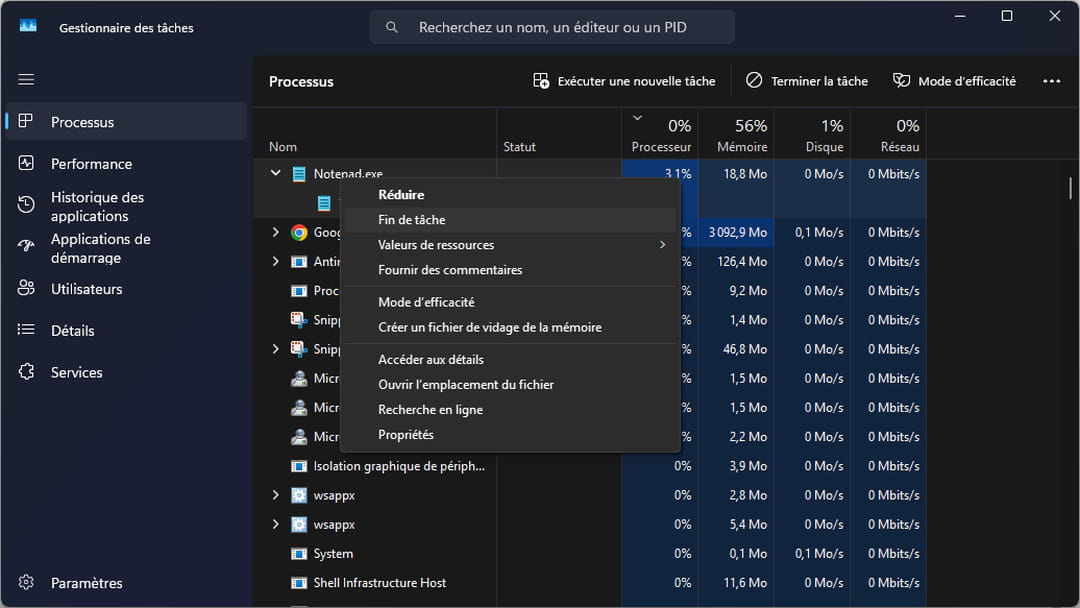
En effet, Windows intègre depuis longtemps un logiciel spécial qui fait office de tour de contrôle : le Gestionnaire des tâches. Un outil pratique, qui permet de voir en temps réel ce qui se passe dans le PC, du processeur à l'interface Wi-Fi en passant par la mémoire vive et le disque.
Pour y accéder, oubliez le célèbre mais laborieux raccourci clavier Ctrl + Alt + Suppr : utilisez plutôt la combinaison Ctrl + Maj + Échap qui ouvre directement la fenêtre du Gestionnaire des tâches, sans passer par un menu intermédiaire.
Une fois l'outil ouvert, vous voyez la liste complète de tout ce qui tourne sur votre PC. Si l'interface paraît simpliste au premier abord, il suffit de cliquer sur "Plus de détails" en bas à gauche pour accéder au tableau de bord complet. C'est ici que l'enquête commence.
Commencez par cliquer sur l'onglet "Performance", dans le menu vertical à gauche. Là, vous devez voir qu'au moins un des éléments à droite (Processeur, Mémoire, Disque, etc.) a un problème avec un taux d'utilisation très élevé, proche de 100 %. C'est une confirmation.
Cliquez ensuite sur l'onglet "Processus" qui affiche les logiciels ouverts, mais aussi toutes les petites opérations invisibles qui tournent en arrière-plan – les fameux processus – avec leur utilisation en ressources. Examinez alors les colonnes "Processeur" (CPU) et "Mémoire". Si votre PC est au ralenti, l'une de ces colonnes affiche probablement un pourcentage très élevé, souvent coloré en rouge foncé ou en orange vif par Windows pour signaler une anomalie.
Le coupable est généralement facile à identifier. En cliquant sur l'intitulé de la colonne "Processeur", vous triez la liste du plus gourmand au plus économe. Très souvent, un seul logiciel, un navigateur Web avec trop d'onglets ou une application bloquée accapare 90 % ou plus des ressources disponibles. C'est ce blocage qui empêche le reste du système de respirer. Il arrive parfois qu'un programme plante et tourne en boucle dans le vide, consommant toute la puissance de calcul sans rien produire.
La sanction pour libérer votre machine est rapide et sans appel. Une fois la ligne problématique identifiée, faites un clic droit dessus et sélectionnez "Fin de tâche" dans le petit menu local qui s'affiche. L'effet est instantané : le logiciel ou le service fautif est fermé de force, comme éjecté du système par un videur !
Débarrassé du coupable qui bloquait tout, votre PC retrouve alors immédiatement ses aises, et son fonctionnement normal. Vous pouvez reprendre vos activités, sans attendre indéfiniment qu'un logiciel "qui ne répond pas" daigne se fermer tout seul; comme par magie !