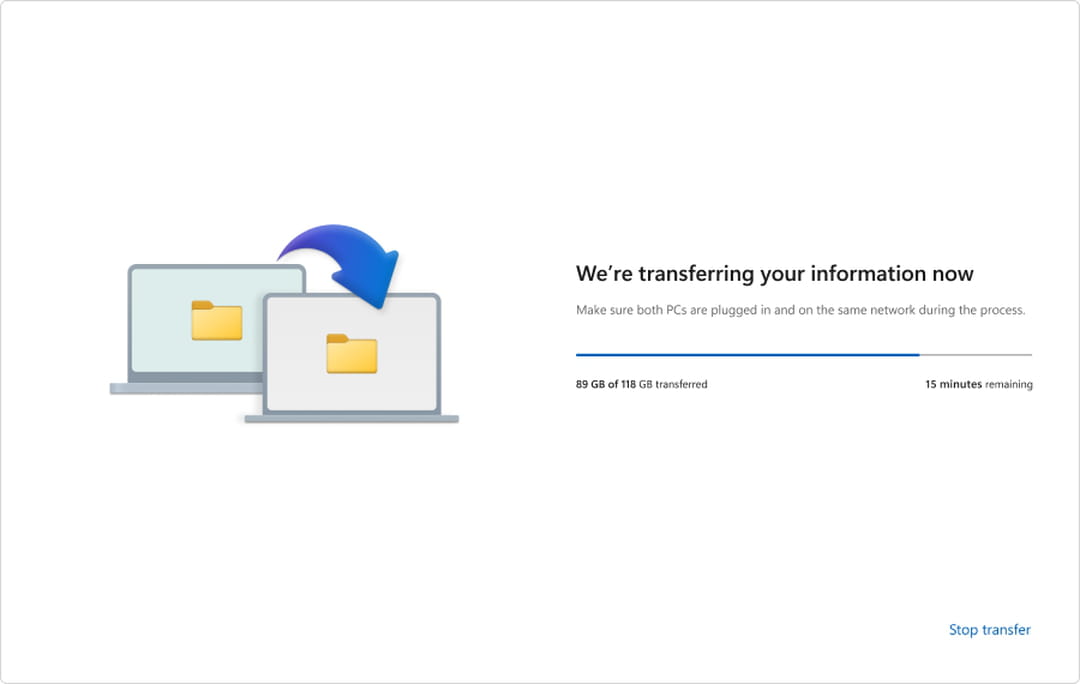
Windows 11 vous aidera à récupérer le contenu d'un ancien PC (mais pas tout)
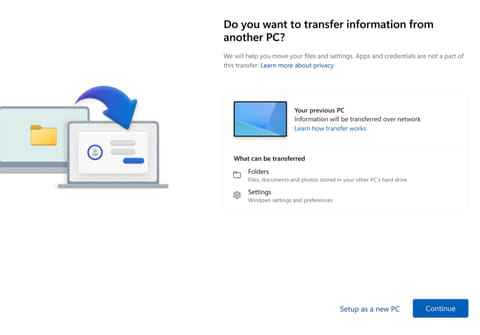

Microsoft teste un utilitaire qui promet de faciliter le transfert de fichiers et de réglages depuis un ancien ordinateur vers un nouveau PC sous Windows 11. Un outil de migration pratique et bienvenu, mais avec plusieurs limites.
Changer de PC reste pour beaucoup une étape fastidieuse. Fichiers à trier et à copier, applications à réinstaller, réglages à refaire : même en 2025, le passage d'un ancien ordinateur à un nouveau reste une opération longue et pénible. Microsoft semble l'avoir enfin compris. Et c'est tant mieux, à quelques mois maintenant de la fin programmée de Windows 10 qui va forcer de nombreux utilisateurs à basculer sur de nouveau ordinateurs tournant sous Windows 11. Une évolution imposée – et contestée –, qui s'accompagnera pour beaucoup d'un grand transfert de données.
Migration vers Windows 11 : un processus assisté
Justement, un nouvel outil de migration, en cours de test dans les versions d'évaluation de Windows 11, ambitionne de simplifier cette transition en transférant automatiquement une partie du contenu de votre ancien appareil. L'outil n'est pas encore déployé à grande échelle, mais il est déjà documenté en détail. Il s'agit d'une fonction intégrée à l'application Sauvegarde Windows, qui permet de transférer des données via le réseau local entre deux machines, à condition qu'elles remplissent certains critères.
Le processus est conçu pour être lancé dès l'allumage du nouveau PC, lors de la configuration initiale. Après avoir sélectionné l'option de transfert, vous devrez connecter l'ancien et le nouveau PC au même réseau Wi-Fi (ou en Ethernet), puis les brancher sur secteur. L'outil vous demandera ensuite de lier les deux machines via un code temporaire. Une fois le lien établi, une liste des éléments transférables s'affichera : documents, images, vidéos, fichiers personnels dans les répertoires système, mais aussi paramètres de personnalisation comme le fond d'écran ou le thème. Il ne vous reste plus qu'à valider pour que le transfert commence. Windows affiche alors une barre de progression avec une estimation du temps restant, en fonction de la taille des fichiers et de la vitesse de votre réseau domestique.
Migration vers Windows 11 : un outil limité
Mais attention, cet utilitaire n'est pas une solution miracle. Tout d'abord, il n'est disponible que si votre compte Microsoft ne contient pas déjà de sauvegarde dans le cloud via OneDrive. Si vous avez activé la synchronisation en ligne de vos données, c'est cette méthode qui sera privilégiée, et vous ne verrez même pas l'option de migration locale. Ensuite, les disques chiffrés avec BitLocker devront impérativement être déverrouillés avant le transfert, sous peine de rendre les fichiers inaccessibles. Plus gênant encore : les mots de passe, les identifiants enregistrés, les logiciels installés et tout ce qui se trouve dans les répertoires système comme " Program Files " sont totalement ignorés. Vous devrez donc prévoir du temps pour réinstaller vos applications manuellement, et vous reconnecter à vos comptes un par un.
Autre restriction de taille : la migration est possible uniquement depuis un PC sous Windows 10 ou 11 vers un PC sous Windows 11, version 2024 ou ultérieure. Et si vous espériez profiter de cette nouveauté avec un appareil Copilot+ sous architecture ARM, vous pouvez passer votre chemin. Microsoft indique noir sur blanc que ces machines, pourtant au cœur de sa stratégie IA, ne sont pas compatibles pour l'instant. Un comble, quand on sait que ces PC sont censés incarner l'avenir de Windows. Même pour les autres utilisateurs, il faudra s'assurer que les deux machines disposent bien des dernières mises à jour cumulatives, faute de quoi l'option de transfert pourrait ne pas apparaître du tout.
En dépit de ces limites, l'outil constitue une avancée utile pour les utilisateurs qui veulent migrer rapidement un environnement de travail ou un profil personnel sans tout reconfigurer. La démarche rappelle celle de Windows Easy Transfer, un utilitaire similaire abandonné après Windows 7. Il aura fallu attendre plus d'une décennie pour qu'une solution de migration simple et intégrée fasse son retour dans l'écosystème Windows, après des années où Microsoft poussait exclusivement les utilisateurs vers OneDrive, au détriment d'une solution locale.
Reste que cette fonction, bien que bienvenue, ne dispense pas d'un minimum de préparation. Avant de vous séparer de votre ancien PC, mieux vaut vérifier ce qui ne sera pas transféré et prendre les devants : exporter manuellement vos mots de passe si vous ne les avez pas synchronisés avec votre compte Microsoft, récupérer vos clés de licence logicielles si besoin, et noter les réglages que vous devrez restaurer à la main. L'outil peut vous faire gagner du temps, mais ne peut pas tout anticiper. Il faudra attendre les prochaines versions pour savoir si Microsoft l'améliorera ou s'il restera un compromis partiel. Pour l'instant, il s'agit avant tout d'un bon début — utile, mais à manier avec lucidité.
Transfert de fichier vers un nouveau PC sous Windows 11 : le mode d'emploi pas à pas
Sur sa page de support, Microsoft indique la marche à suivre pour migrer les données d'un ancien PC vers un nouveau.
Préparer les deux machines. Assurez-vous que l'ancien et le nouveau PC sont tous deux connectés au même réseau Wi-Fi ou Ethernet et qu'ils sont bien sur secteur : une coupure pendant le transfert pourrait tout interrompre. Avant d'aller plus loin, vérifiez aussi que l'ancien PC dispose bien des dernières mises à jour de Windows 10 ou Windows 11. Pour cela, rendez-vous dans Paramètres > Windows Update, puis cliquez sur Rechercher les mises à jour et installez-les si nécessaire. Redémarrez l'ordinateur ensuite.
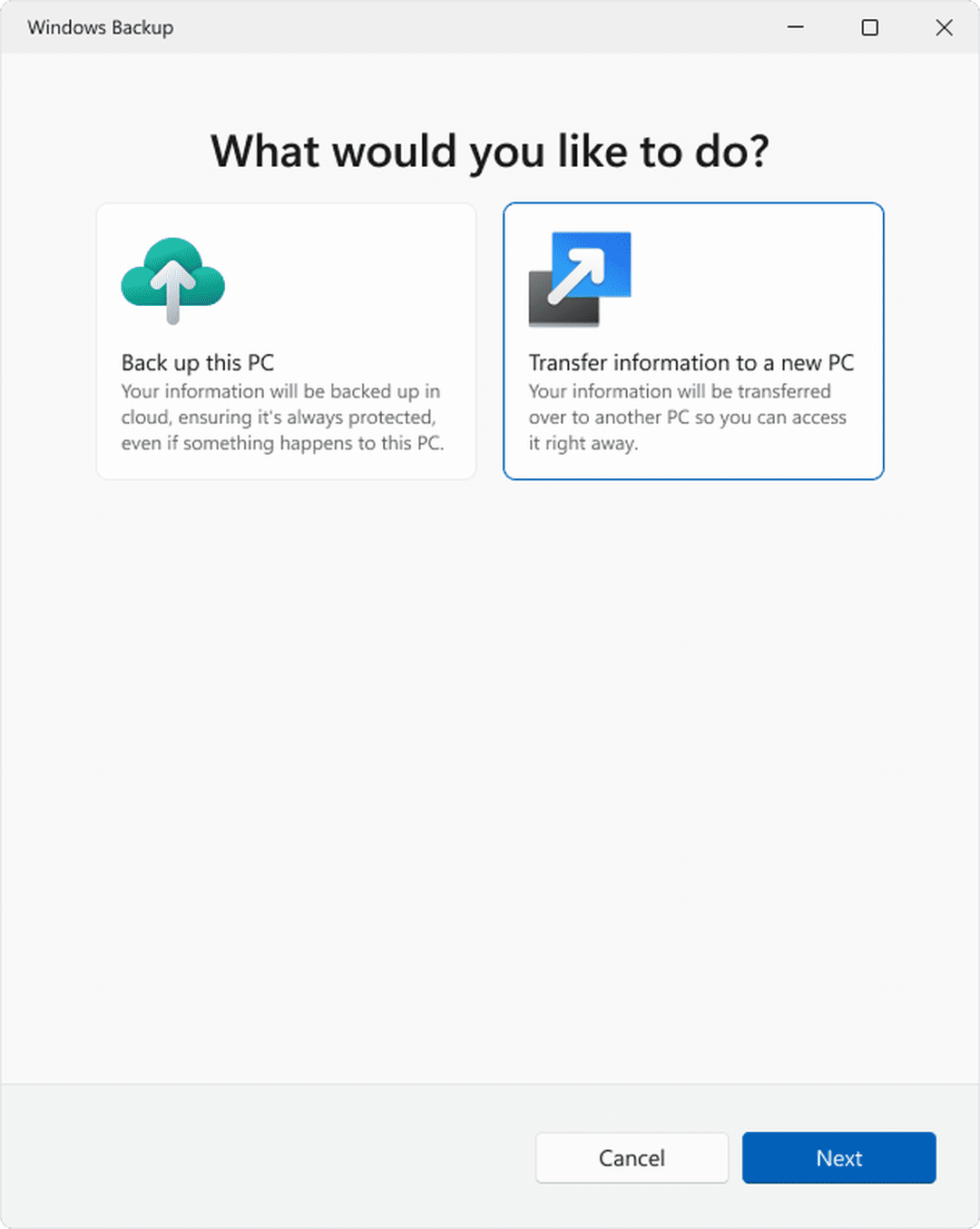
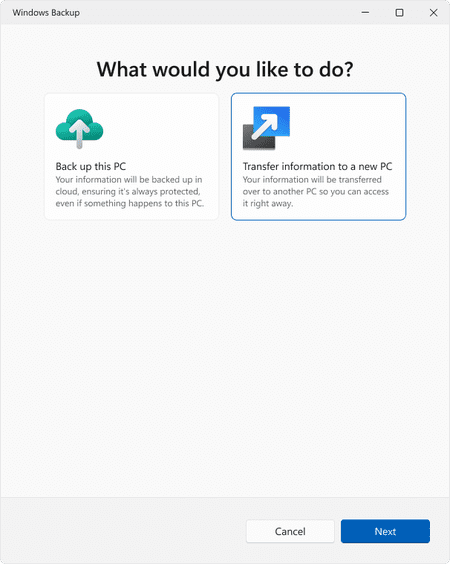
- Ouvrir l'application de sauvegarde sur l'ancien PC. Depuis la barre de recherche de Windows, tapez Sauvegarde Windows et ouvrez l'application. Une fois lancée, sélectionnez l'option Transférer les informations vers un nouveau PC . Si cette option n'apparaît pas, c'est probablement que le système n'est pas encore à jour.
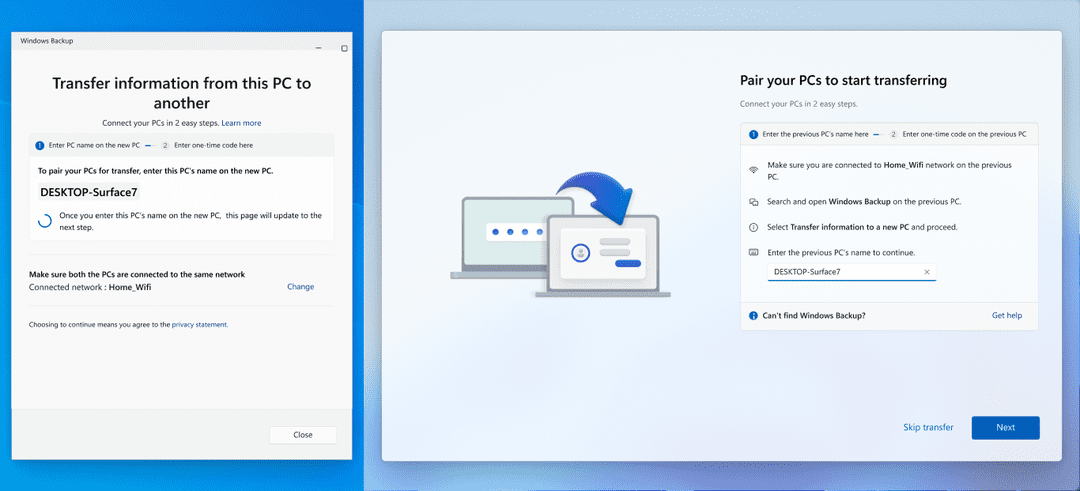
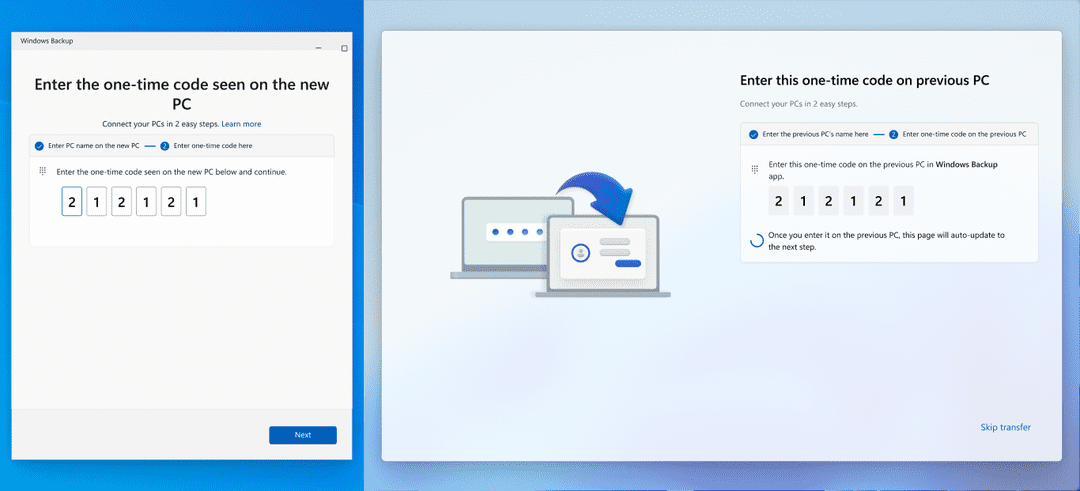
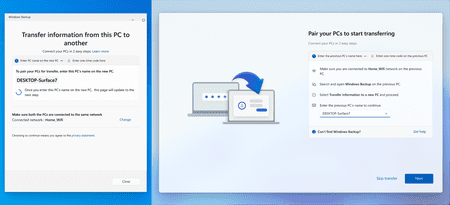
© Microsoft - Associer les deux ordinateurs. Sur votre ancien PC, l'application affichera le nom de l'appareil. Sur le nouveau PC, lors de la configuration, vous devrez saisir ce nom pour lancer le couplage. Une fois cette première étape franchie, un code de sécurité s'affichera sur le nouveau PC. Saisissez-le sur l'ancien PC pour autoriser la connexion. Ce mécanisme, proche d'un appairage Bluetooth, garantit que seuls vos appareils participent à l'opération.
© Microsoft 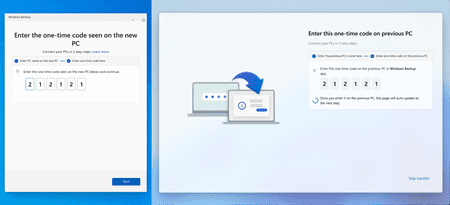
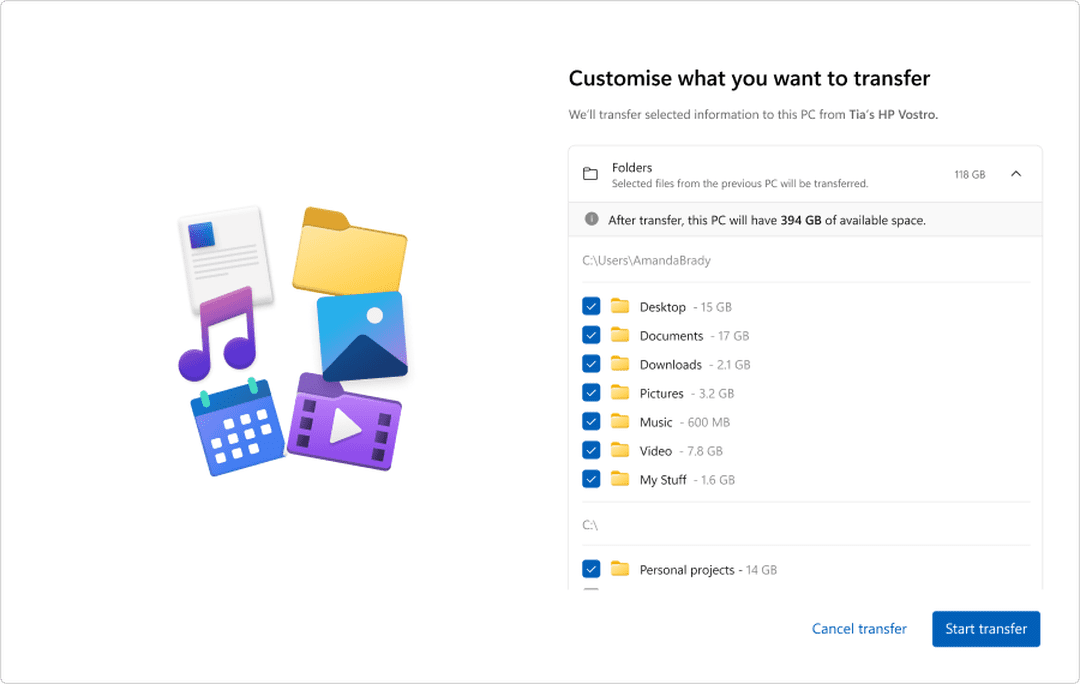
© Microsoft - Choisir les données à transférer. Une fois les deux machines connectées, une interface claire permet de sélectionner les fichiers à copier : documents, photos, vidéos, mais aussi paramètres et préférences comme le fond d'écran ou le thème. Si le nouveau PC offre moins d'espace disque, vous devrez peut-être décocher certains dossiers volumineux pour ne pas saturer son stockage.
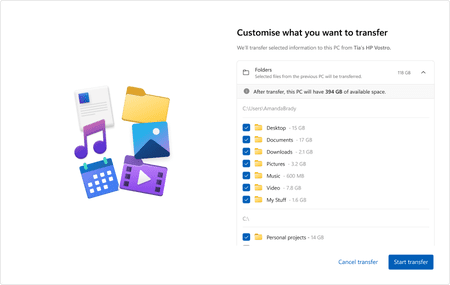
© Microsoft - Lancer le transfert et patienter. Cliquez sur Démarrer le transfert depuis le nouveau PC. Le processus s'enclenche alors via votre réseau local. Sa durée dépendra principalement du volume des fichiers choisis et de la qualité de votre connexion domestique. Si le Wi-Fi coupe momentanément, Windows tentera automatiquement de reprendre là où il s'est arrêté.
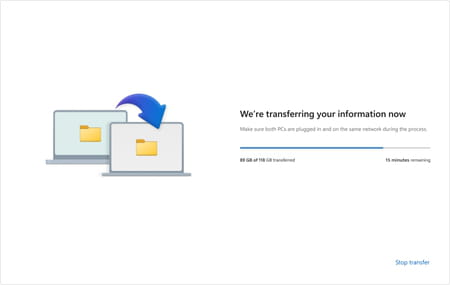
© Microsoft - Terminer la configuration du nouveau PC. Une fois le transfert terminé, un résumé s'affichera. Vous pourrez alors poursuivre la configuration classique de Windows 11 et retrouver une partie familière de votre environnement de travail, sans avoir à repartir de zéro.