
Cette simple commande permet d'installer gratuitement Windows 11 sur un PC non compatible
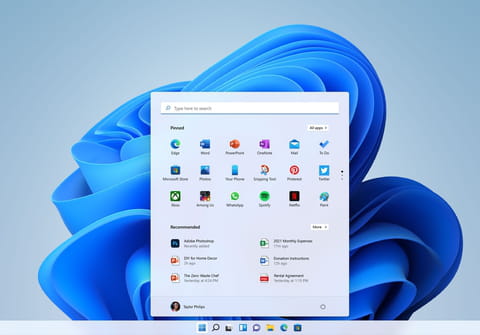

Votre vieux PC sous Windows 10 est officiellement incompatible avec Windows 11 ? Pas de problème : vous pouvez installer le nouveau système gratuitement, et sans outil douteux, à l'aide d'une simple commande textuelle.
La fin du support de Windows 10, survenue le 14 octobre 2025, marque une étape importante pour des millions d'utilisateurs. Microsoft propose bien un sursis grâce à son programme ESU, qui prolonge les mises à jour de sécurité pendant un an. En Europe, ce programme est même gratuit, à condition de s'inscrire via les paramètres du système et d'utiliser un compte Microsoft (voir notre article). Mais, par essence, cette solution est temporaire et ne fait que repousser une échéance implacable avec l'abandon définitif de Windows 10 en octobre 2026. Ensuite, il faudra se résoudre à passer à Windows 11.
Pas de souci pour les PC assez récents qui remplissent les exigences matérielles très strictes de Microsoft : un processeur Intel ou AMD compatible, 4 Go de mémoire vive minimum, et, surtout, un module de sécurité TPM 2.0 et la fonction Secure Boot. Des exigences qui ne remplissent pas de très nombreux PC anciens pourtant parfaitement fonctionnels, qui sont déclarés incompatibles avec Windows 11, et ainsi exclus de la mise à jour gratuite et automatique vers le nouveau système proposée par Microsoft.
La technique de la commande Server
Fort heureusement, il existe plusieurs solutions pour forcer l'installation de Windows 11 sur un ordinateur non compatible. La plupart passent par des outils tiers comme Rufus ou Flyoobe11, voire par des versions spéciales – et non officielles – de Windows 11 comme Tiny11 Il est même possible de modifier le Registre de Windows pour effectuer la mise à niveau vers le nouveau système. mais cette technique reste réservée aux utilisateurs expérimentés.
Toutefois, pour tous les autres, c'est-à-dire le grande majorité, il existe une méthode ultra simple qui ne nécessite aucune bidouille et qui fonctionne parfaitement, y compris sur des PC très anciens avec seulement 2 Go de Ram, sans TPM 2.0 ni Secure Boot. Elle consiste tout bêtement à taper une commande textuelle pour contourner les vérifications matérielles de Microsoft lors de l'installation en demandant une installation de type Serveur !
Ce contournement n'a rien d'une bidouille hasardeuse : il repose sur le fait que les installateurs de Windows Server sont moins stricts sur les exigences techniques que ceux de Windows 11 "grand public" des éditions Famille et Pro. Notez bien que contrairement à ce que laisse supposer la commande avec la mention Server, c'est bien la version normale de Windows 11 qui sera installée. Et pas besoin d'acheter une clé d'activation de Windows 11 ou de chercher un version craquée sur des sites obscurs : le programme d'installation récupère automatiquement la clé utilisée pour Windows 10 sur le PC. La transition est gratuite et légale ! Et elle permet en plus de'avoir directeme,t la toute dernière version de Windows 11 ‑ la version 25H2 au moment où nous écrions ces lignes.
Et non seulement cette astuce est simple et rapide, mais, en plus, elle permet de conserver tous les fichiers personnels et toutes els applications présentes sur le PC, comme si l'on faisait une simple mise à jour Windows, contrairement à d'autres méthodes qui exigent de toute effacer pour repartir à zéro ! Un vrai confort, même s'il est toujours conseillé de sauvegarder avant les fichiers les plus précieux sur un disque externe ou une clé USB, pour être certain de les retrouver en cas de problème.
Cette technique n'est pas nouvelle ‑ elle fonctionne depuis des années déjà ‑, mais elle prend tout son sens aujourd'hui, avec la fin annoncée de Windows 10.
1. Télécharger l'image ISO officielle de Windows 11
La première étape consiste à récupérer l'image disque du système d'exploitation, appelée ISO. Il s'agit du fichier complet contenant le programme d'installation.
► Avec votre navigateur Web habituel (Chrome, Edge, Firefox, etc.) , rendez-vous sur la page officielle de téléchargement de Windows 11.
► Faites défiler la page et dans la section Télécharger l'image disque Windows 11 (ISO) pour les appareils x64, sélectionnez Windows 11 (édition multiple pour appareils x64).
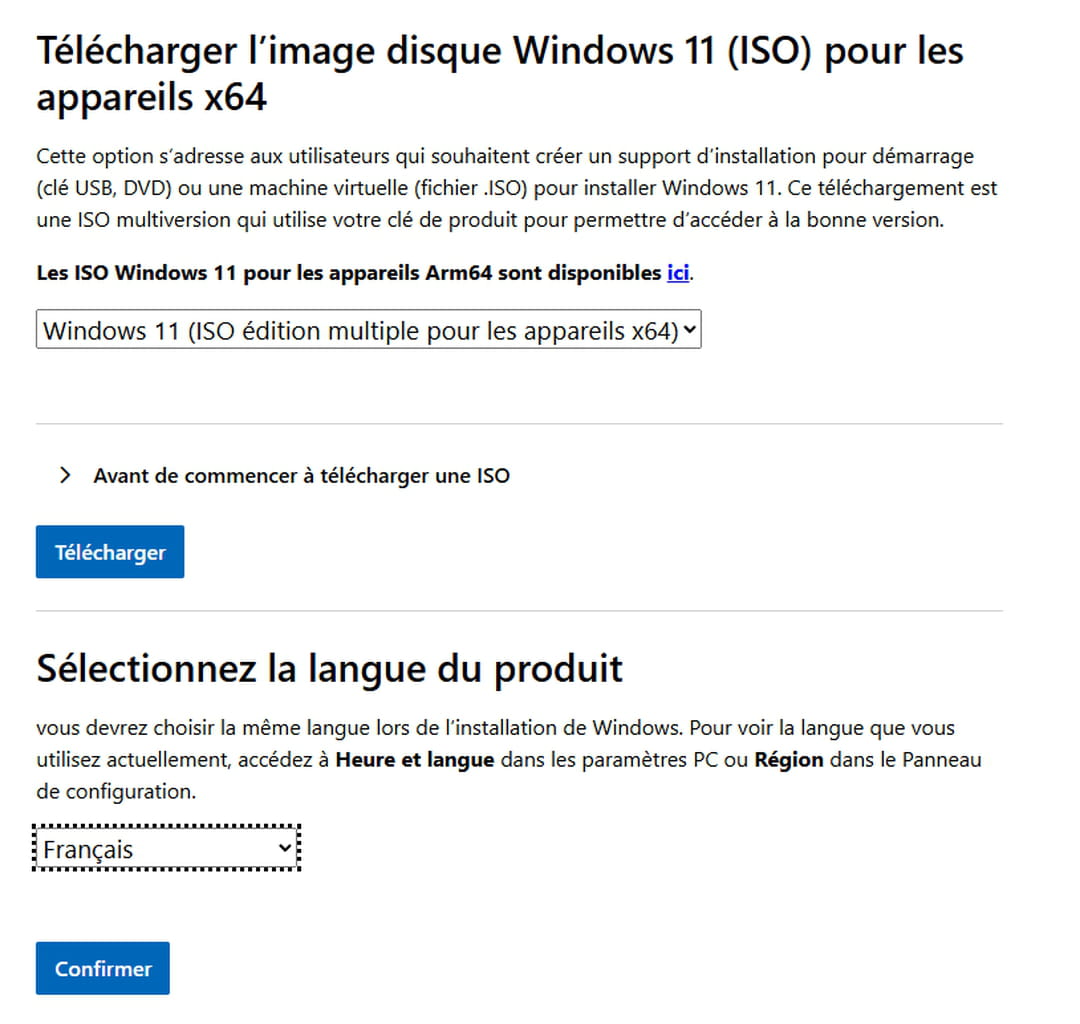
► Choisissez ensuite la langue correspondant à votre installation actuelle (français, anglais, etc.).
► Cliquez enfin sur 64-bit Télécharger.
Le fichier pèse environ 7,2 Go, ce qui peut prendre du temps selon la vitesse de votre connexion. Enregistrez-le dans un dossier facile d'accès, par exemple sur le Bureau ou dans votre dossier Téléchargements.
2. Monter le fichier ISO comme un disque virtuel
► Une fois le téléchargement terminé, faites un clic droit sur le fichier ISO que vous avez récupéré ‑ il se nomme en principe Win11_25H2_French_x64.iso – , puis, dans le menu contextuel qui s'affiche, sélectionnez Monter.
► Windows va alors créer un lecteur virtuel, comme si vous aviez inséré un DVD. Vous verrez apparaître une nouvelle lettre dans l'Explorateur de fichiers : souvent D:, E: ou F:.Notez bien cette lettre : elle servira à exécuter la commande qui déclenche l'installation.
3. Lancer l'installation avec la commande Server
C'est ici que la magie opère. Cette méthode repose sur une commande intégrée au programme d'installation de Windows, normalement utilisée pour les éditions destinées aux serveurs.
► Cliquez sur la barre de recherche de Windows.
► Tapez cmd (pour ouvrir l'invite de commandes de Windows.
► Dans les résultats qui s'affichent, faites un clic droit sur Invite de commandes, puis choisissez Exécuter en tant qu'administrateur.
► Une fenêtre noire s'ouvre : c'est la fameuse invite de commande, qui permet de lancer des actions en tapant des commandes textuelles 'à l'ancienne".
► Dans cette fenêtre, tapez simplement la lettre du lecteur où le fichier ISO est monté -par exemple E:), puis appuyez sur la touche Entrée pour valider. .
► Vous êtes maintenant dans le dossier contenant le programme d'installation. Tapez ensuite la commande : setup.exe /product server et en respectant bien les espaces (ou copiez et collez cette commande) et validez par Entrée..
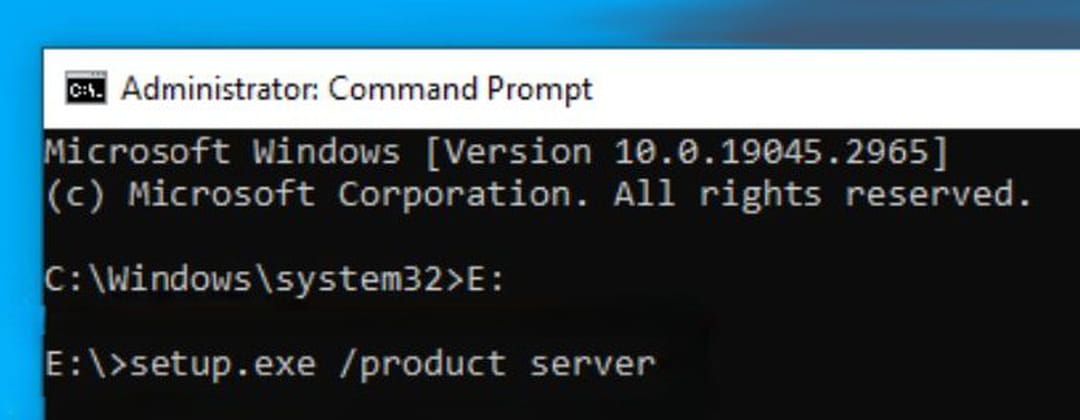
► Le processus démarre aussitôt. L'écran d'installation de Windows va s'ouvrir, comme lors d'une mise à jour classique. Vous venez de forcer le système à se lancer en mode "serveur", ce qui lui fait ignorer les vérifications matérielles habituelles.
► À ce stade, vous n'avez plus qu'à suivre les étapes affichées. Le programme va d'abord préparer les fichiers, puis vérifier votre configuration. Comme il croit installer une version " serveur ", il ne bloque pas sur le TPM ni sur la mémoire minimale.
► Lorsque l'écran vous propose de télécharger les mises à jour, sélectionnez Pas maintenant : cela accélère la procédure. Vous pourrez les installer plus tard une fois Windows 11 opérationnel.
► Acceptez ensuite les conditions d'utilisation, puis choisissez entre deux options : Conserver les fichiers, les paramètres et les applications si vous souhaitez garder vos données intactes ; ou Rien pour une installation totalement neuve.
► Une dernière fenêtre vous confirmera alors que tout est prêt. Cliquez sur Installer et laissez le PC travailler. L'installation peut durer de vingt à quarante minutes selon la machine.
► Durant le processus, l'écran peut devenir noir ou afficher plusieurs redémarrages : laissez-le faire. Lorsque le système démarre à nouveau, vous verrez le logo de Windows 11 et la séquence de configuration habituelle.
► Voilà, vous êtes passé sous Windows 11 en gardant tous vos fichiers et toutes vos applications, qui restent prêts à l'emploi !
► La première chose à faire est de vérifier que la version est bien activée : ouvrez Paramètres > Système > Activation. En principe, la licence de Windows 10 est automatiquement reconnue.
► Ensuite, exécutez Windows Update pour récupérer les mises à jour récentes. Même si votre matériel n'est pas officiellement compatible, la plupart des correctifs de sécurité continueront de s'appliquer.
Vous pouvez maintenant explorer les nouveautés de Windows 11 : menu Démarrer centré, barre des tâches repensée, et les optimisations de la version 25H2, plus stable et plus légère que les premières éditions.
4. Si la commande ne fonctionne pas du premier coup
Il arrive que la commande échoue avec un message d'erreur ou qu'elle ne se lance pas du tout. Pas de panique. Voici les causes les plus fréquentes :
► Le fichier ISO n'est pas dans la même langue que votre version actuelle de Windows 10. Téléchargez-en un autre dans la bonne langue.
► Vous n'avez pas ouvert l'invite de commandes en mode administrateur : recommencez en cliquant sur Exécuter en tant qu'administrateur.
► Le lecteur virtuel a une autre lettre que celle que vous avez tapée. Vérifiez dans l'Explorateur avant de relancer la commande.
► Dans certains cas, il faut simplement relancer l'installation une seconde fois.
5. Ce qu'il faut garder en tête
Installer Windows 11 sur un PC non compatible reste toléré pour le moment, mais non garanti. Microsoft rappelle que ces systèmes pourraient, à terme, cesser de recevoir certaines mises à jour. Le fonctionnement reste stable, mais l'absence de TPM 2.0 et de Secure Boot peut théoriquement exposer l'ordinateur à des risques de sécurité un peu plus élevés.
Malgré cela, pour un vieux portable encore vaillant ou un ordinateur secondaire, cette astuce prolonge sa vie utile tout en offrant un environnement plus moderne que Windows 10.
Et si vous préférez rester sur Windows 10, le programme ESU vous assure encore au moins un an de mises à jour gratuites en Europe. Le moment venu, vous pourrez toujours retenter la migration — peut-être avec la prochaine version de Windows, qui devrait à nouveau assouplir ses exigences.