
Microsoft a cassé son outil de migration de Windows 10 vers Windows 11
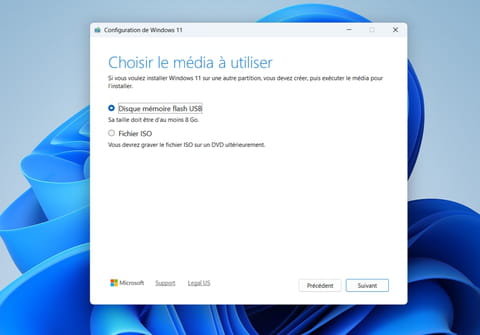

Pas de chance si vous pensiez passer de Windows 10 à Windows 11 avec Media Creation Tool : l'outil de migration officiel de Microsoft plante systématiquement, au pire moment ! Heureusement, il existe une solution de contournement.
Microsoft a vraiment le sens du timing : à la veille de l'arrêt officiel du support de Windows 10, l'outil officiel censé faciliter la migration vers Windows 11 plante bêtement sur de nombreux ordinateurs. Un problème reconnu par l'éditeur qui propose une solution de secours, en attendant de développer un correctif.
Media Creation Tool cassé : un bug majeur au pire moment
La date est fixée depuis longtemps et connue désormais de tous : à compter du 14 octobre 2025, Microsoft cessera de publier des mises à jour de sécurité et de fournir un support technique pour Windows 10. L'éditeur incite depuis des mois tous les utilisateurs de PC sous Windows 10 à passer à Windows 11, si leur ordinateur est compatible. Une opération entièrement gratuite, qui peut s'effectuer très simplement grâce à Media Creation Tool, le logiciel de création de support officiel de Microsoft qui permet, entre autres choses, de lancer la mise à jour directement ou de créer une clé USB bootable.
Or, depuis la mise à jour 26100.6584 de Media Creation Tool déployée le 29 septembre, de nombreux utilisateurs signalent que l'outil se ferme soudainement, sans message d'erreur, dès son lancement sur Windows 10. Dans une note technique, Microsoft a reconnu officiellement ce comportement, indiquant que l'outil "pourrait ne pas fonctionner comme prévu" sur certains appareils Windows 10. On croirait à un gag : mais non ! Ce bug survient au pire moment, quand des millions d'utilisateurs veulent justement passer à Windows 11.
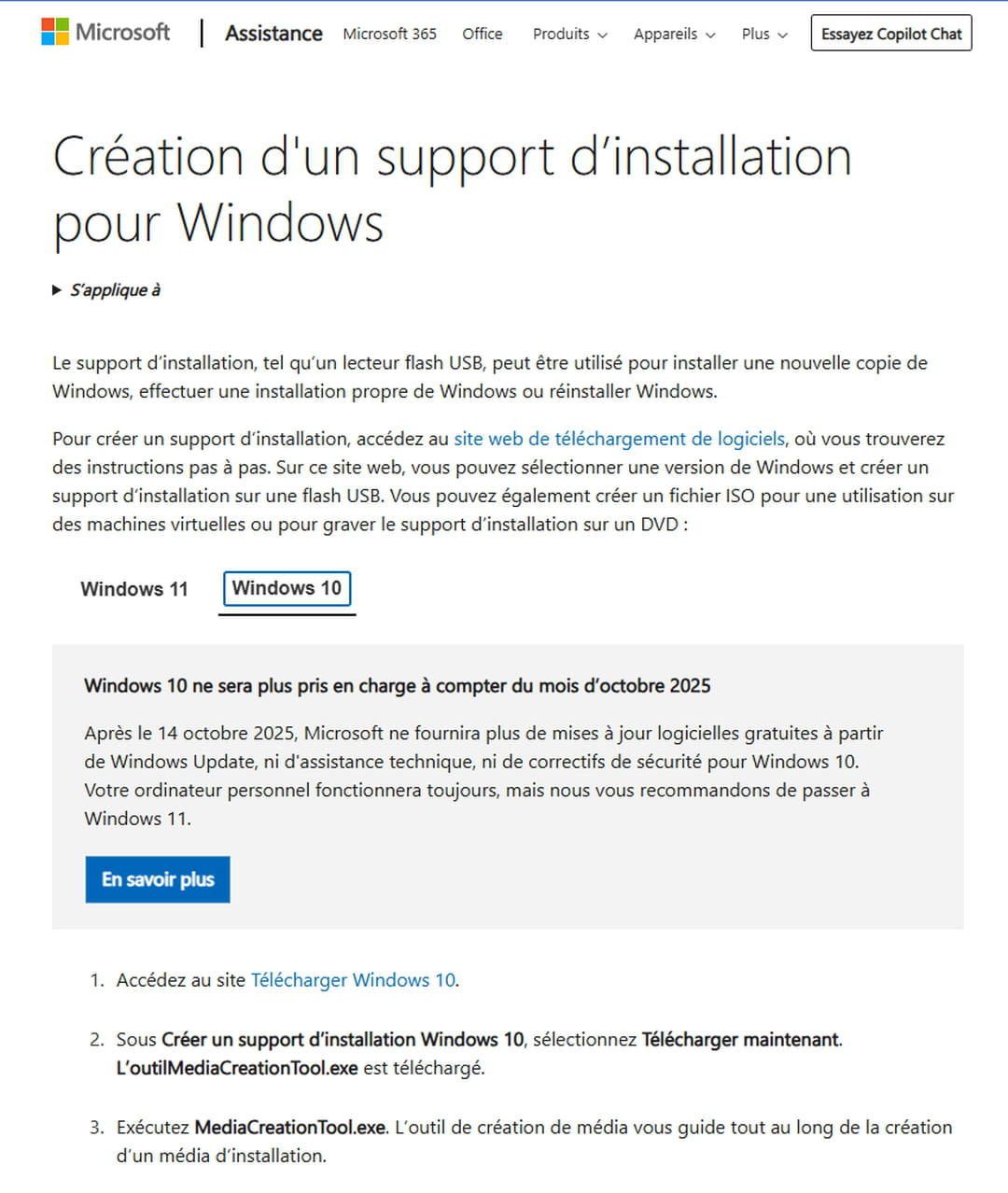
Media Creation Tool cassé : la solution de l'image ISO
En attendant de corriger ce problème, assez embarrassant, Microsoft suggère d'utiliser une autre méthode qui fonctionne parfaitement : l'installation à partir d'une image ISO, c'est-à-dire de la copie conforme d'un disque. L'opération est simple. Voici la marche à suivre :
1. Télécharger l'image ISO de Windows 11
- Rendez-vous sur le site officiel de Microsoft, sur la page de téléchargement de Windows 11.
- Descendez jusqu'à la section Télécharger l'image disque Windows 11 (ISO).
-
Sélectionnez Windows 11 (multi-édition ISO) dans le menu déroulant.
-
Cliquez sur Télécharger.
-
Choisissez ensuite la langue (français) puis Confirmer.
-
Le lien de téléchargement apparaît : cliquez dessus pour récupérer le fichier ISO (extension en .iso) d'environ 6 Go.
???? Conseil : si votre débit est lent, privilégiez une connexion filaire (Ethernet) et évitez de mettre l'ordinateur en veille pendant le téléchargement.
2. Monter l'image ISO sur votre PC
- Une fois le fichier ISO téléchargé, ouvrez l'Explorateur de Windows pour le localiser (dans votre dossier Téléchargements en principe).
-
Faites un clic droit dessus puis, dans le menu contextuel, choisissez Monter.
-
L'image ISO apparaît alors comme un "nouveau disque" dans l'Explorateur .
-
Ouvrez ce disque virtuel et double-cliquez sur setup.exe.
- Cela lancera le programme d'installation de Windows 11, exactement comme si vous utilisiez Media Creation Tool, mais sans passer par son interface défectueuse.
3. Lancer l'installation de Windows 11
- L'assistant d'installation s'ouvre.
-
Cliquez sur Suivant, puis sur Accepter.
-
Laissez l'assistant vérifier la compatibilité de votre appareil.
-
Quand la fenêtre Prêt à installer apparaît, vérifiez que Conserver les fichiers personnels et les applications est bien sélectionné (si vous souhaitez une mise à niveau sans perte de données).
- Vous pouvez aussi choisir une installation propre, en supprimant tout, mais cela effacera tous vos logiciels et vos fichiers personnels.
- Enfin, cliquez sur Installer. L'installation dure environ 30 à 60 minutes selon la puissance de la machine. L'ordinateur redémarrera plusieurs fois.
4. Vérifier que tout fonctionne
Une fois l'installation terminée :
-
Allez dans Paramètres > Système > Informations système pour vérifier que Windows 11 est bien activé.
-
Contrôlez vos pilotes : Windows 11 les installe en général automatiquement, mais un passage par Windows Update est recommandé.
-
Vérifiez vos documents et vos applications. Si certains raccourcis semblent manquants, ils se trouvent souvent dans
C:\Windows.old. - Vous pouvez supprimer ce dossier après quelques jours pour libérer plusieurs dizaines de gigaoctets.
Notez toutefois qu'il n'est pas indispensable et pas urgent de passer à Windows 11, quelle que soit la méthode utilisée. En effet, comme nous l'expliquons dans cet article, il est parfaitement possible de continuer à utiliser Windows 10 pendant encore un an, sans changer vos habitudes et sans craindre de problèmes de sécurité. Malgré les innombrables articles anxiogènes qui circulent en ce moment, ne cédez pas donc à la panique ; vous avez encore du temps pour préparer l'avenir et voir ce que vous ferez de votre vieux PC encore parfaitement fonctionnel !