
Microsoft l'avoue : ces deux fonctions de Windows 10 et 11 ralentissent les PC

Ce n'est pas un gag : Microsoft reconnaît enfin officiellement que deux options de Windows 10 et 11 consomment inutilement des ressources sur les PC. L'éditeur conseille même de les désactiver pour gagner en rapidité.
L'aveu a de quoi faire sourire. Dans une mise à jour récente de sa documentation, Microsoft explique noir sur blanc que deux de ses propres fonctions intégrées à Windows 10 et 11 peuvent freiner votre machine. Pas un bug, pas un logiciel malveillant : non, juste deux options pensées pour "améliorer le quotidien", mais qui, dans la pratique, plombent les performances. Un bel exemple d'optimisation à l'envers.
La synchronisation OneDrive en cause
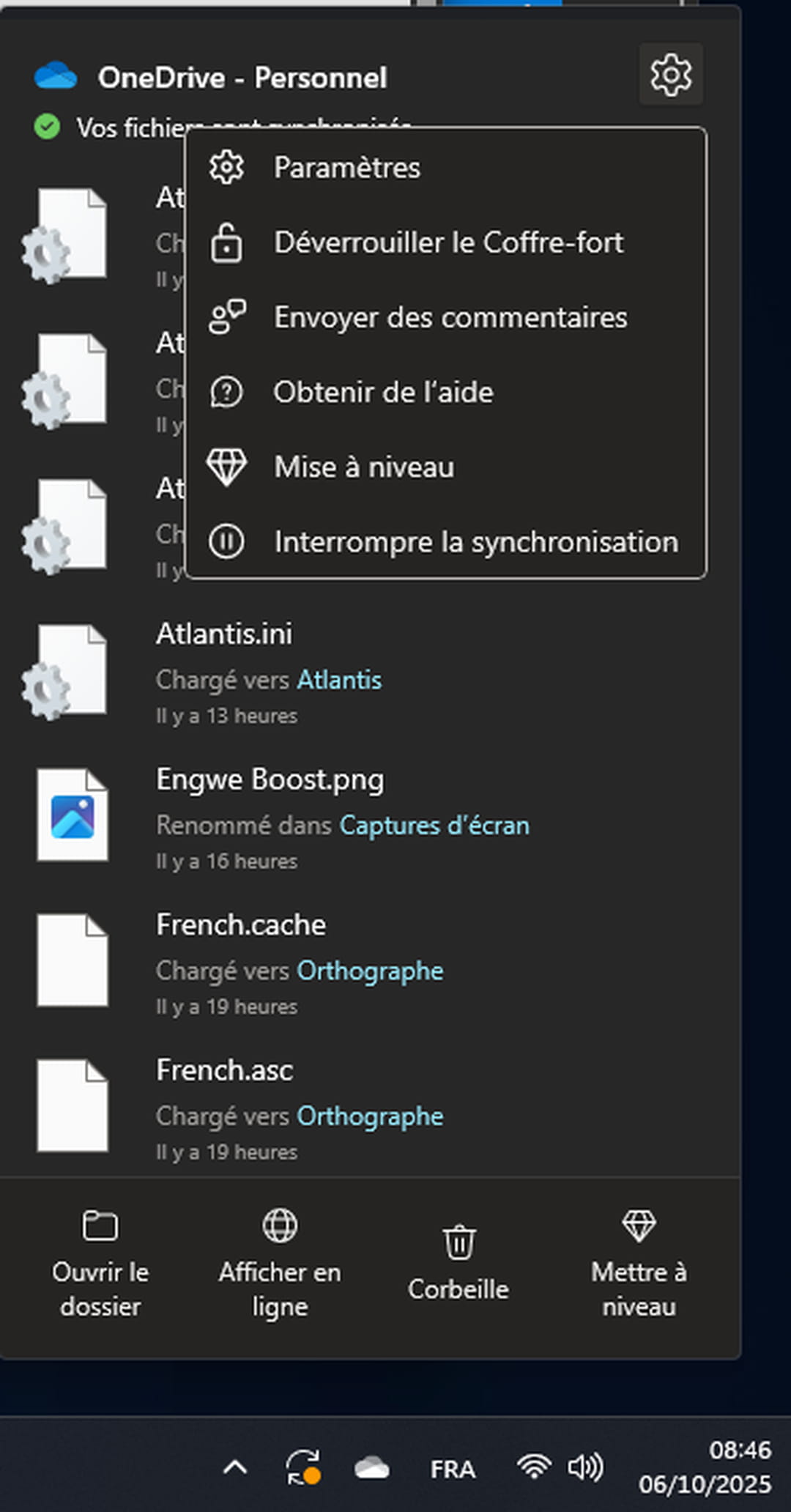
Le premier suspect, c'est OneDrive, le service de stockage en ligne maison de Microsoft. Pensé pour sauvegarder automatiquement vos fichiers et les rendre accessibles depuis n'importe quel appareil, il synchronise en permanence les données entre un PC et le cloud. Une sécurité bienvenue… sauf quand cette activité de fond sature la bande passante et mobilise le processeur.
Sur un ordinateur récent, l'effet reste discret. Mais sur des machines plus modestes, ou simplement saturées de fichiers volumineux, cette synchronisation continue peut se traduire par des ralentissements notables, voire par une impression de lenteur généralisée. Microsoft conseille donc de mettre cette fonction en pause lorsque vous remarquez une baisse de régime.
Pour le faire, rien de compliqué : cliquez sur l'icône OneDrive en bas à droite dans la barre des tâches, puis, dans le menu qui s'affiche, cliquez sur Suspendre la synchronisation. Vous pouvez choisir une durée déterminée, ou la relancer manuellement plus tard. Un redémarrage du PC est nécessaire après cette manipulation pour prendre en compte le changement..
Des effets visuels inutiles
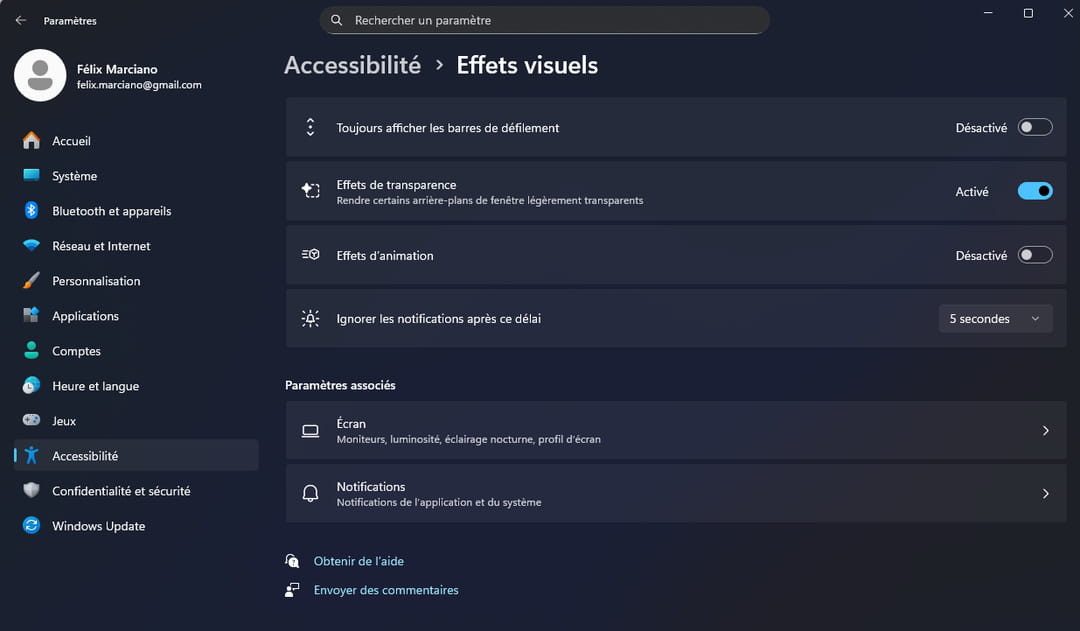
L'autre coupable, plus discret encore, concerne les effets visuels du système. Microsoft a voulu concurrencer macOS sur l'élégance visuelle, mais le résultat est parfois un peu pathétique. Depuis Windows Vista, Microsoft soigne l'apparence de son interface : fenêtres translucides, animations à l'ouverture, ombres portées, transitions fluides… Autant de détails esthétiques qui rendent l'environnement plus agréable, mais qui ont aussi un coût en ressources.
Sur un ordinateur puissant, ces raffinements passent inaperçus. Sur un PC doté de peu de mémoire vive ou d'un processeur vieillissant, ils peuvent ralentir les actions les plus simples : ouvrir le menu Démarrer, basculer entre deux fenêtres ou faire défiler un document devient soudain laborieux.
Là encore, Microsoft donne lui-même la marche à suivre pour alléger la charge. Tapez "performances" dans la barre de recherche Windows, puis ouvrez Ajuster l'apparence et les performances de Windows. Dans l'onglet Effets visuels, sélectionnez Ajuster afin d'obtenir les meilleures performances, puis cliquez sur Appliquer. Là encore, un redémarrage s'impose pour constater le résultat. Votre interface perdra un peu de son éclat, mais votre ordinateur devrait retrouver un certain tonus. Vous pouvez aussi consulter notre fiche pratique pour en savoir plus sur le sujet.
Le message de Microsoft n'est pas d'abandonner ces outils, mais de les maîtriser. OneDrive reste un service essentiel pour beaucoup d'utilisateurs, notamment ceux qui travaillent sur plusieurs appareils ou craignent la perte de données. De même, les effets visuels ne sont pas inutiles : ils rendent Windows plus lisible et plus agréable à utiliser. Mais quand la performance devient un enjeu, mieux vaut privilégier la rapidité à l'esthétique.
Ce mea culpa discret n'effacera pas les lenteurs accumulées, mais il rappelle une chose : dans Windows, tout ce qui est "activé par défaut" n'est pas forcément bon à garder. Avant d'accuser votre processeur ou votre connexion Internet, un petit détour par les paramètres peut faire des miracles.