
macOS 26 Tahoe : les nouveautés à ne pas manquer et tous les Mac compatibles
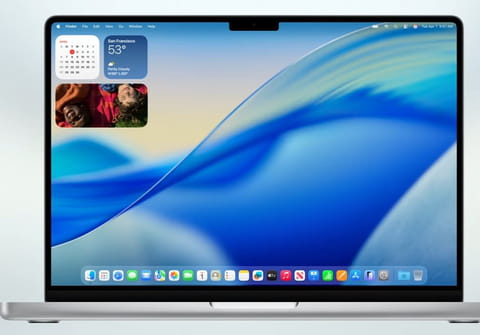

Conformément à la nouvelle numérotation adoptée par Apple, c'est macOS 26 Tahoe qui succède à macOS, avec son lot de nouveautés dont la fameuse interface transparente Liquid Glass. Voici les principaux changements et la liste des Mac compatibles.
Comme à son habitude, Apple a présenté la nouvelle version de son système des Mac en même temps que celles destinées notamment aux iPhone et iPad. Et on remarque tout de suite la première de ses nouveautés au niveau de sa numérotation : le nouveau macOS porte le numéro 26, alors même que la version précédente, Sequoia, était elle numérotée 15.
Ce grand saut s'explique par la volonté d'Apple d'harmoniser la numérotation de tous ses systèmes en suivant une logique annuelle. Nous en sommes donc maintenant à macOS 26, iOS 26 (lire notre article) et iPadOS 26 (lire notre article).
En revanche, Apple n'a pas abandonné l'idée de donner un nom au système des Mac alors qu'il n'y en a pas pour iOS ou iPadOS. Cette année, macOS 26 s'appelle ainsi Tahoe, du nom du célèbre lac situé à la frontière entre la Californie et le Nevada aux États-Unis.
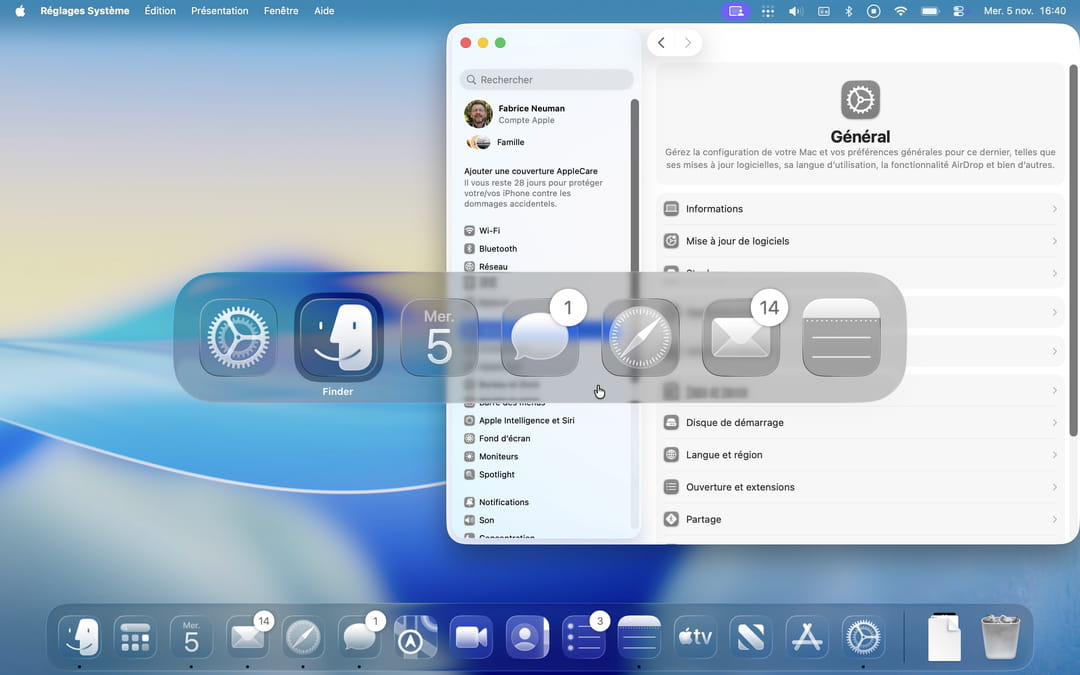
En plus d'adopter la même numérotation que ses camarades, macOS 26 utilise aussi la même interface dite Liquid Glass, aux effets des transparence plus ou moins appréciés, pour ne pas dire controversés. Heureusement, la première mise à jour 26.1, diffusée depuis le 4 novembre 2025, que nous présentions ici permet justement de réduire cet effet de transparence et d'éviter les problèmes de lisibilité. Nos yeux apprécient. Bien sûr, on peut toujours adopter ls icônes transparentes si l'on reste séduit par l'aspect monochrome que permet d'obtenir Liquid Glass.
Cela dit, même s'il ne faut pas s'attendre à une révolution sur nos Mac, l'interface graphique n'est pas la seule nouveauté de macOS 26 Tahoe. Voici les principales à ne pas rater.
macOS 26 Tahoe : un effet Liquid Glass plus ou moins marqué
Comme l'iPhone et l'iPad, le Mac n'a pas échappé à la manie de l'interface transparente d'Apple, le fameux effet Liquid Glass. Avec le même résultat de rendre parfois certains éléments à l'écran plus difficiles à lire ou à distinguer si l'on choisit par exemple d'utiliser les icônes et les widgets transparents. Ce que l'on ne peut que conseiller… d'éviter.
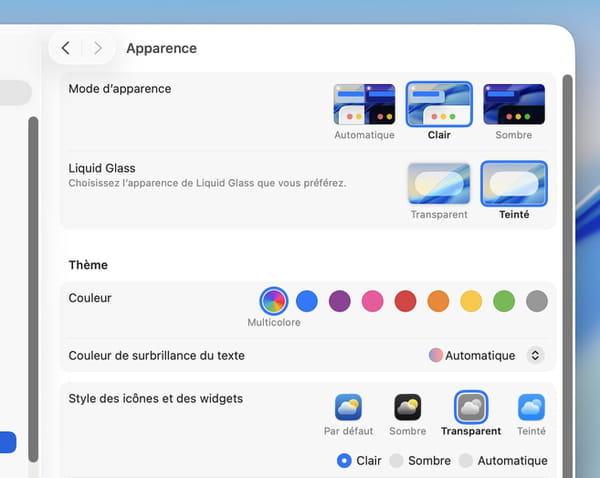
Heureusement, comme sur les iPhone et iPad également, Apple semble avoir entendu les plaintes et propose une nouvelle fonction dans les réglages d'Apparence. En choisissant l'option Teinté, on peut ainsi réduire la transparence des menus déroulants et de certains boutons et zones de saisie de l'interface.
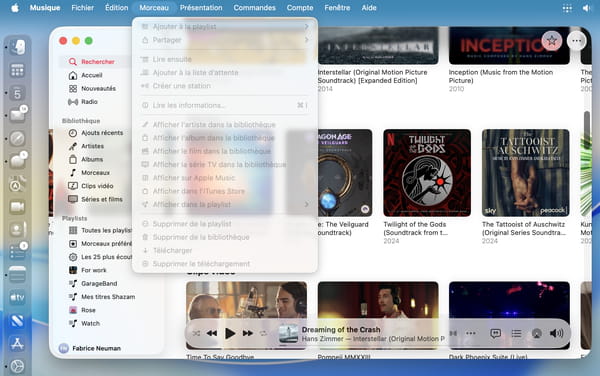
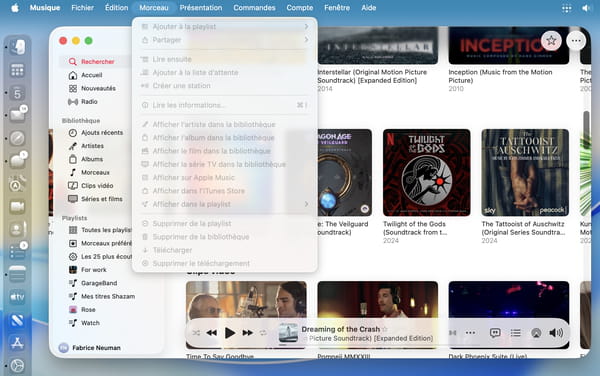
On le voit ici par exemple dans l'interface de l'application Musique. En mode transparent, on voit beaucoup plus la couleur d'une des pochettes d'album à travers un des menus déroulant, qu'en mode Teinté. De même au travers de la barre de lecture en bas de la fenêtre de l'application Musique. Cette option, en revanche, n'a aucun effet sur le Centre de contrôle que l'on affiche d'un clic sur l'heure et la date, à droite de la barre de menus.
macOS 26 Tahoe : une barre de menus transparente et personnalisable
C'est l'un des points de repère des Mac qui disparaît ou presque. Depuis le premier Mac de 1984, la barre de menus s'affiche en permanence en haut de l'écran, dans un bandeau blanc immuable. Dans macOS 26 Tahoe, cette barre de menus est devenue transparente elle aussi. Ce qui signifie que le nom des menus et les icônes placées à droite à côté de l'heure et de la date s'affichent directement par-dessus le fond d'écran.
Résultat ? Eh bien, ça ne change rien ! Le système se charge d'adopter la couleur de la police de caractères, passant du blanc au noir l'on que l'on choisit un fond d'écran clair… et inversement. Ce qui change, en revanche, c'est l'aspect transparent des menus déroulants. Mais, comme nous l'avons évoqué plus haut, on peut heureusement choisir de réduire la transparence via l'option "Teinté".
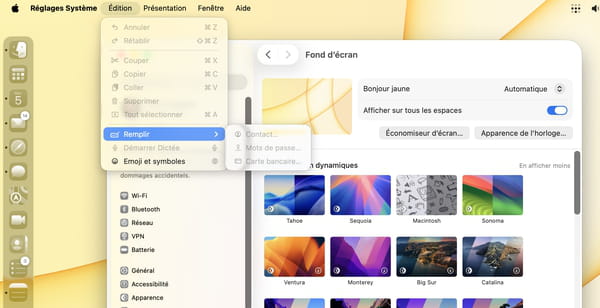
Seulement, au fur et à mesure, il arrive que l'espace disponible devienne insuffisant, surtout sur les écrans des MacBook avec une encoche au milieu. On perd alors l'accès à ces icônes dans certaines conditions, notamment lorsqu'une application dispose d'un grand nombre de menus déroulants sur la gauche de la barre. Jusqu'à présent, il fallait passer par un utilitaire spécifique comme le célèbre Bartender pour choisir les icônes à afficher ou pas dans la zone et ainsi être sûr de toujours pouvoir accéder à celles que l'on utilise le plus souvent.
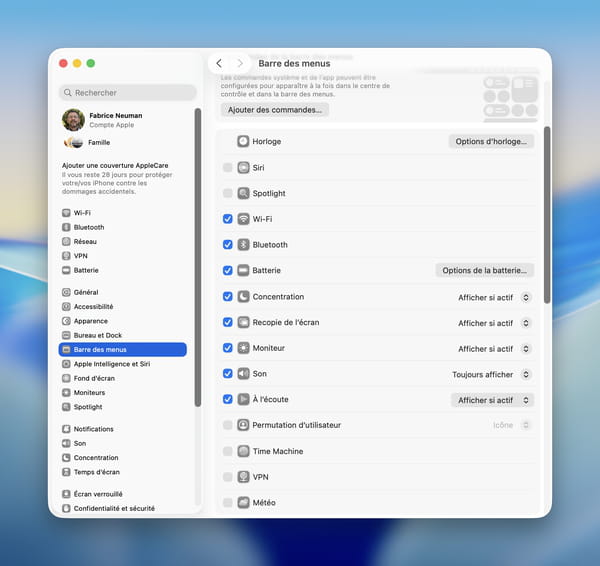
Dans macOS 26 Tahoe, on peut maintenant se rendre dans les Réglages Système, puis Barre des menus. Et là on peut choisir tout simplement les commandes à afficher ou non. Plus fort, on peut choisir certaines conditions, pour quelques-unes d'entre elles, comme par exemple d'afficher l'icône de la commande "À l'écoute", qui permet de voir le titre de la chanson en cours de diffusion dans l'appli Musique, uniquement si un morceau est en cours de lecture. C'est malin et pratique.
macOS 26 Tahoe : un Centre de contrôle plus souple
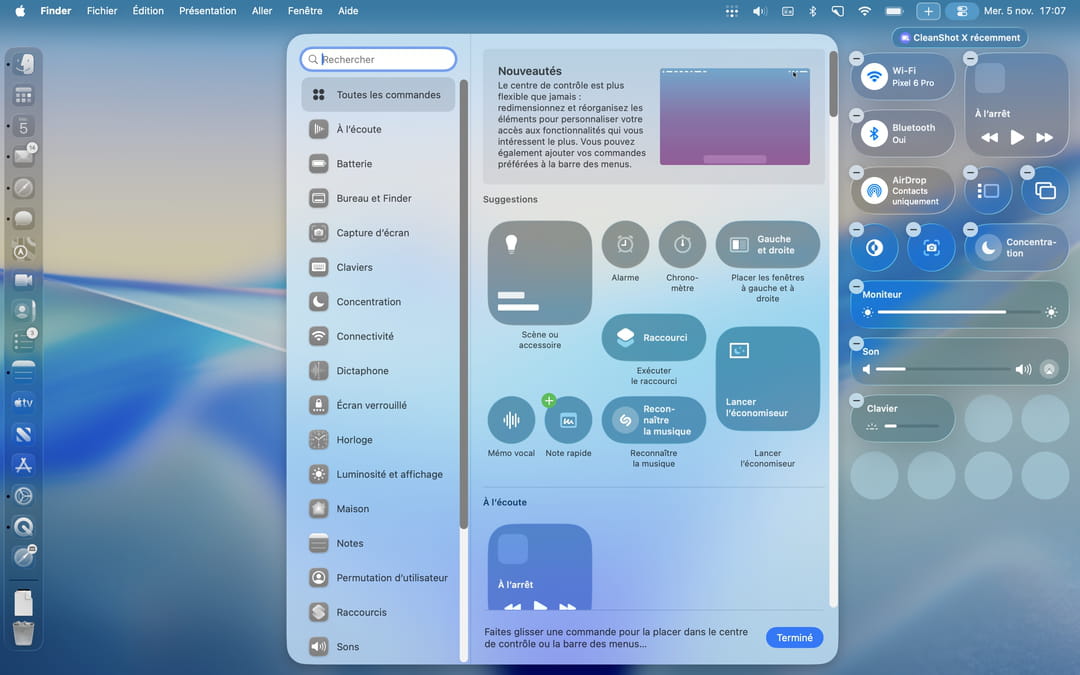
Comme sur les iPhone et iPad, le Mac propose aussi son Centre de contrôle, que l'on active d'un clic sur l'icône figurant deux potentiomètres, située juste à côté de la date et heure tout à droite de la barre des menus. Et comme sur les appareils mobiles de la Pomme, on y retrouve des accès rapides pour activer/désactiver le Wi-Fi ou le Bluetooth, régler la luminosité de l'écran ou le volume sonore. Dans macOS 26 Tahoe, on peut maintenant plus facilement ajouter des boutons en cliquant sur la nouvelle option Modifier les commandes située en bas. Ce faisant, on affiche une fenêtre au milieu de l'écran regroupant toutes les commandes disponibles. Il suffit alors de faire glisser celles que l'on souhaite ajouter vers les emplacements libres du Centre de contrôle.
macOS 26 Tahoe : des fenêtres aux coins trop arrondis
Les coins arrondis sont une des autres tendances des versions 26 de tous les systèmes d'Apple, suivant en cela celle des écrans d'iPhone ou d'iPad. Seulement, les écrans de nos Mac ont conservé, eux, leurs coins carrés, et l'arrondi encore plus marqué du contour des fenêtres semble bien moins adapté. On pourrait arguer qu'il s'agit surtout d'une histoire de goût et qu'il suffit de s'y adapter. Cela dit, ces coins arrondis rendent aussi les fenêtres du Mac moins pratiques. On note par exemple que les bords et les coins sont moins faciles à attraper à la souris pour redimensionner les fenêtres. De plus, les zones fortement arrondies réduisent l'espace utile. Résultat, dans une fenêtre de taille identique, on peut placer moins de texte que dans une fenêtre de macOS 15 par exemple. Jusqu'à présent, c'est aussi pour ça que l'Apple Watch a conservé son aspect plutôt carré, plutôt que d'adopter un cadran rond comme les Pixel Watch de Google.

macOS 26 Tahoe : une appli pour téléphoner sur Mac
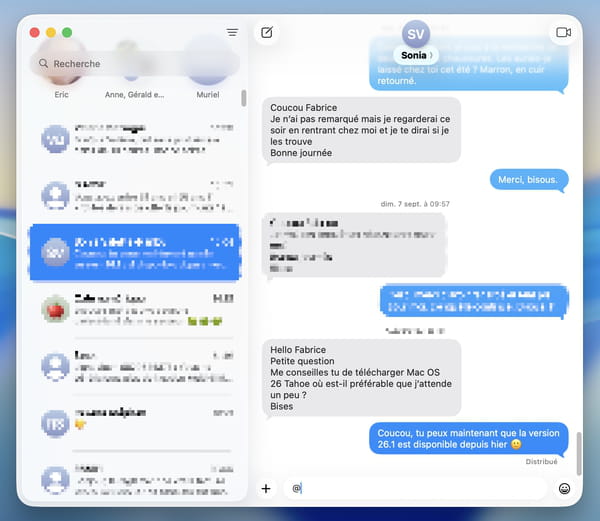
On ne le sait pas assez, mais on peut parfaitement passer des appels téléphoniques avec son Mac. Et on parle bien d'appels traditionnels sur le réseau mobile et pas d'appels en audio ou en visio via Internet comme on peut le faire avec FaceTime, WhatsApp ou Zoom. Le principe est en réalité assez simple et repose sur l'intégration de l'écosystème d'Apple. Si vous avez un iPhone, le Mac peut tout simplement s'en servir de relais pour passer un "coup de fil" via le micro et les haut-parleurs de son Mac. Il suffit pour cela que la fonction d'appel sur d'autres appareils soit activée dans les Réglages de votre iPhone.
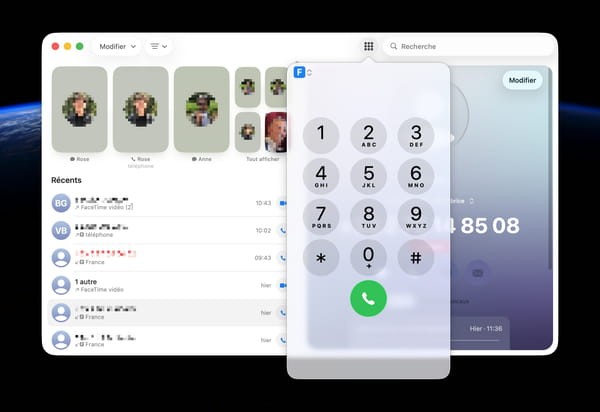
Quand cette option est activée, tout appel reçu sur l'iPhone fait également sonner le Mac. Et il suffit de cliquer sur le bouton de décrochage pour prendre l'appel sur son ordinateur, en mode mains-libres donc. C'est vraiment pratique.
Jusqu'à présent, c'était l'application FaceTime sur le Mac qui était chargée de gérer ces appels traditionnels. Mais elle n'était pas très pratique pour passer un appel car elle ne dispose pas d'un clavier numérique par exemple pour composer un numéro. Voilà pourquoi l'apparition d'une application Téléphone sur Mac a tout son sens : il s'agit en réalité d'une copie conforme de l'appli de l'iPhone, permettant non seulement de composer un numéro mais aussi d'accéder aux messages vocaux.
macOS 26 Tahoe : Spotlight toujours plus puissant
Cela fait maintenant vingt ans que Spotlight, la fonction de recherche intégrée au Mac, fait partie de macOS. Elle a en effet été introduite en 2005, dans la version 10.4 de Mac OS X, baptisée Tiger à l'époque.
Spotlight s'est vite révélé indispensable pour tout trouver sur son Mac : des fichiers (par leur nom ou même leur contenu), des contacts, des événements de calendriers, bref tout ce qui peut être indexé. On peut même s'en servir pour lancer des applications sans lâcher son clavier. Il suffit d'utiliser le raccourci-clavier Cmd+Espace pour faire apparaître la zone de saisie au centre de l'écran, de taper quelques lettres et Spotlight affiche instantanément les éléments qui correspondent, à mesure des lettres que l'on ajoute, en classant les résultats par catégorie.
Spotlight se veut même un moteur de recherche universel puisque la liste de résultats affiche également des éléments venant du Web. En bas de la même liste on peut même demander à Spotlight d'utiliser directement les mots-clés dans le moteur de recherche par défaut que l'on a choisi dans son navigateur Internet.
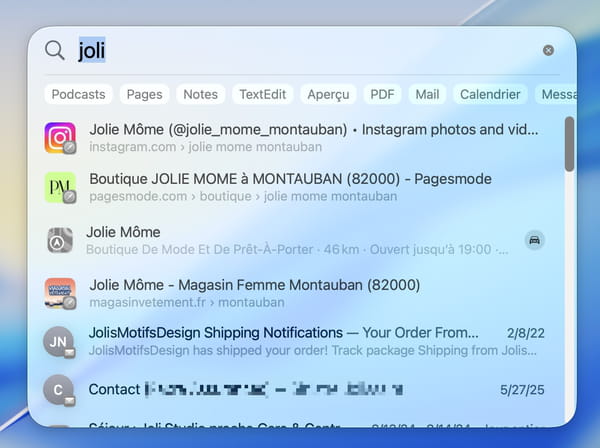
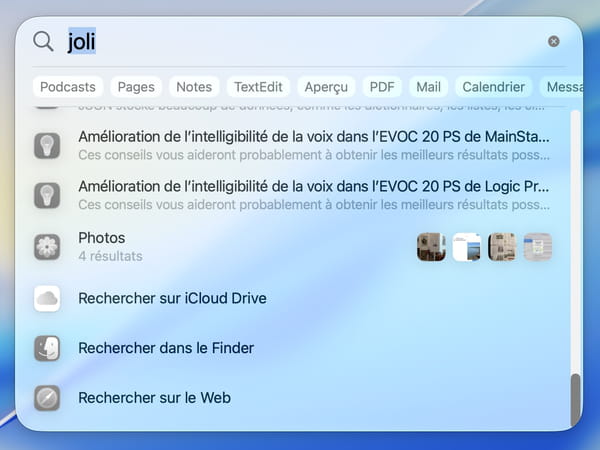
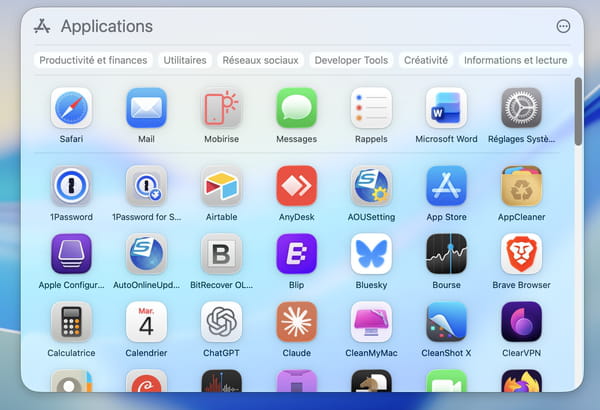
Cette formule n'avait que peu évolué au cours du temps, Apple cherchant essentiellement à rendre Spotlight plus rapide. Mais avec macOS 26 Tahoe, Spotlight a été entièrement revisité pour devenir un outil presque à tout faire, en proposant quatre catégories accessibles individuellement : Applications, Fichiers, Actions et Presse-papier…
Rien n'empêche de continuer à utiliser Spotlight de la même façon qu'auparavant, sans se soucier de ces catégories, ou en choisir une au contraire pour cibler sa recherche. Juste après le raccourci-clavier Cmd+Espace, on peut utiliser les touches fléchées droite et gauche sur le clavier pour passer d'une catégorie à l'autre, ainsi que les raccourcis Cmd+1, Cmd+2, Cmd+3, Cmd+4. Pour être précis, les raccourcis sont en réalité Cmd+&, Cmd+é, Cmd+" et Cmd+'… regardez votre clavier… La zone de saisie se rétrécit pour laisser place à droite aux quatre boutons des catégories.

Comme son nom l'indique, la catégorie Applications permet de restreindre les recherches aux seules applications installées sur son Mac. Ce faisant, Spotlight affiche une grille d'icônes qui remplace donc dans Tahoe l'ancien Launchpad. On peut trouver l'application en tapant les premières lettres de son nom et/ou en affichant uniquement une sous-catégorie d'applications via les boutons juste au-dessus. En quelques touches de clavier on peut donc trouver et lancer toutes ses applications, sans toucher la souris.
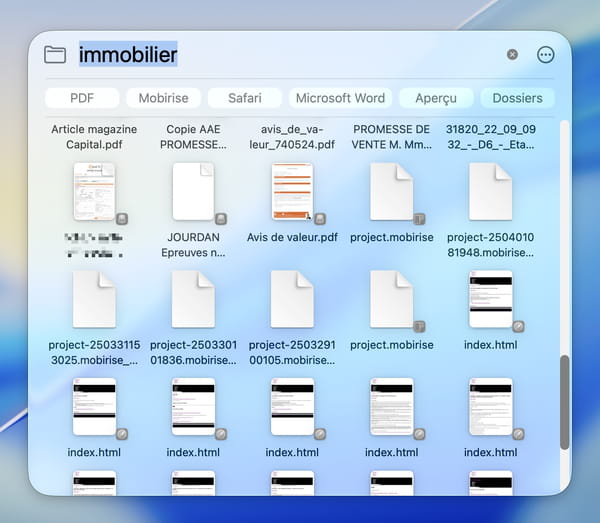
La deuxième catégorie restreindra cette fois la recherche à tous les fichiers stockés sur le Mac, avec là encore la possibilité de restreindre à certaines sous-catégories comme ici Aperçu, PDF et Microsoft Word. La sous-catégorie Aperçu est un peu fourre-tout puisqu'elle fait référence à l'application du même nom, installée sur tous les Mac, et qui est capable d'ouvrir à peu près tout : images, vidéos, musique, PDF, Word. On ne peut pas dire que ce soit la sous-catégorisation la plus claire. Rappelons que la recherche se fait autant sur le nom des fichiers que sur leur contenu, y compris dans les images puisque le Mac effectue automatiquement une reconnaissance optique des caractères inclus dans les photos par exemple.
La catégorie Actions de Spotlight est la plus innovante. Les habitués de l'application Raccourcis qui permet notamment d'automatiser certaines tâches sur son Mac s'y retrouveront facilement. L'idée principale est, une fois de plus, de donner à l'utilisateur du Mac les moyens de réaliser toutes sortes de tâches sans que les doigts quittent le clavier. Le principe est relativement simple : on choisit d'abord une action, autrement dit une fonction d'une des applications installées sur son Mac, on ajoute un critère et on exécute l'action en enfonçant la touche Entrée. Pour sélectionner une action, on peut en faire défiler la longue liste ou commencer à taper, comme si on s'adressait à son assistant.
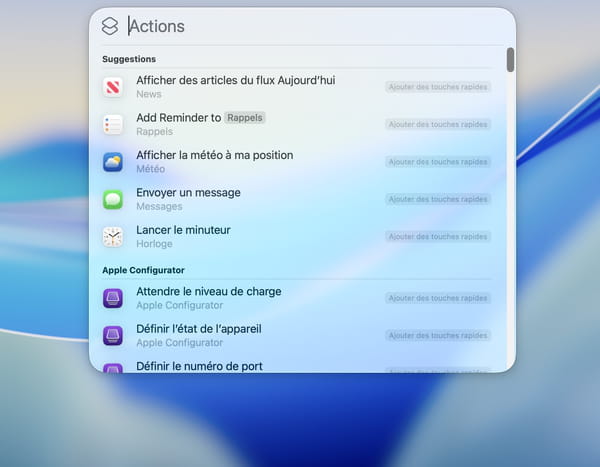
En tapant par exemple "Envoyer", on voit apparaître les options Envoyer un e-mail ou Envoyer un message. On choisit celle que l'on veut via la touche fléchée vers le bas puis on valide avec la touche Entrée. Selon l'action choisie, un ou plusieurs critères sont à remplir. Ici par exemple, l'action considère qu'il s'agit d'envoyer les fichiers sélectionnés au préalable dans le Finder. D'une pression sur la touche de Tabulation, on arrive alors à la zone de saisie Destinataires. On peut alors commencer à taper le nom d'un des contacts de son carnet d'adresses. On valide de nouveau par la touche Entrée et le message est envoyé. Sans que l'on ait donc eu besoin d'ouvrir l'application Messages.

Mieux encore, on peut ajouter des raccourcis aux actions que l'on utilise le plus souvent. Ici par exemple, on voit qu'Apple a ajouté par défaut le raccourci "em" à l'action Envoyer un e-mail. Quand on tape donc em directement dans la zone de saisie de Spotlight, on appelle l'action "Envoyer un e-mail" et on passe à la suite. Et on peut donc choisir ses propres raccourcis en cliquant tout simplement sur la mention "Ajouter des touches rapides" à droite de chacune des actions. Les exemples d'actions que l'on peut maintenant mener depuis Spotlight sont quasi-infini. Mais avec un peu de maîtrise, on peut gagner beaucoup de temps en manipulation.
Révolution sur Mac, le Presse-papier, c'est-à-dire la zone tampon qui garde en mémoire le contenu d'un copier/coller, peut maintenant se souvenir de plusieurs éléments. Jusqu'à présent, lorsque l'on copiait une zone de texte par exemple, via le raccourci-clavier Cmd+C, le bout de texte ou l'image précédemment copié était automatiquement remplacé par le nouvel élément. Autrement dit, si on avait oublié de coller l'élément précédemment copié, par le raccourci clavier Cmd+V par exemple, il était perdu et il fallait recommencer l'opération. Dans Tahoe, on peut maintenant demander à Spotlight de se souvenir de tous les éléments copiés au fur et à mesure. Ce qui permet d'y revenir à loisir.
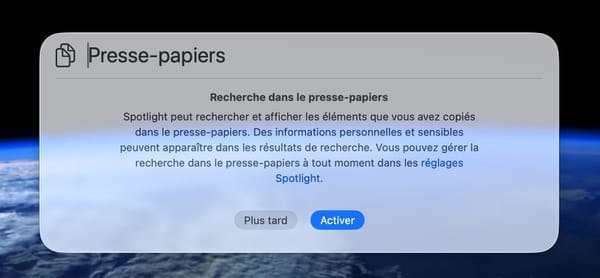
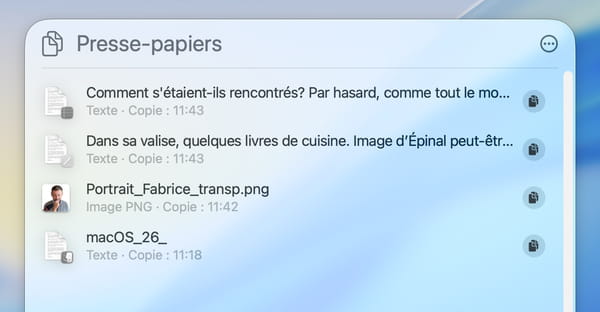
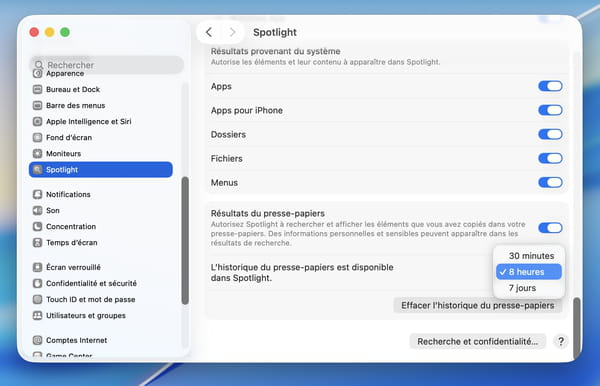
Une fois la fonction activée, elle ne l'est pas par défaut, on peut donc appeler la catégorie Presse-papier de Spotlight (la quatrième) pour afficher la liste de tous les éléments que l'on a copié au cours des huit dernières heures. C'est la limite temporelle fixée par Apple pour éviter de stocker trop longtemps dans le Presse-papier des informations sensibles. Un clic sur un des éléments le sélectionne de nouveau et on peut alors le coller où l'on veut. On peut également choisir de ne conserver cet historique que 30 minutes ou aller jusqu'à sept jours, dans les Réglages Système du Mac.
macOS 26 Tahoe : tous les Mac compatibles
Commençons par un message important pour tous ceux qui utilisent encore un Mac d'avant 2020 : on sait maintenant officiellement que Tahoe sera la dernière version de macOS à être encore compatible avec les Mac à processeur Intel. Et encore, pas tous, comme on peut le voir dans la liste ci-dessous.
On se souvient qu'en 2020, Apple a lancé une première vague de nouvelles machines basées sur des processeurs " maison ", connus sous l'enseigne globale d'Apple Silicon. À la mi-novembre 2020 sont donc apparus les nouveaux MacBook Air, Mac mini et MacBook Pro 13 pouces, basés sur la toute nouvelle puce M1. Ensuite, en moins de deux ans, toute la gamme des Mac vendus neufs par la marque à la Pomme a été convertie à l'Apple Silicon.
Mais, heureusement, Apple n'allait pas priver tous les clients des derniers modèles de Mac à processeur Intel des mises à jour de macOS. En tout cas, pas tout de suite. Mais maintenant, nous y sommes. Fin 2026, la prochaine version de macOS dont on ne connaît pas encore le nom mais qui portera sans aucun doute le numéro 27, ne sera plus compatible qu'avec les Mac à processeur M.
Apple aura donc fait un effort de cinq ans avant de considérer qu'il était temps de laisser les Mac Intel sur le bord de la route. On apprécie l'effort même si on peut le trouver un peu court : il n'est pas rare de trouver des utilisateurs qui gardent leur Mac bien plus longtemps, jusqu'à 10 ans parfois. Et c'est d'ailleurs un des points forts des Mac de durer en moyenne plus longtemps que leurs comparses sous Windows.
Rappelons que le fait de ne pas pouvoir mettre à jour son Mac Intel dans un an ne signifiera pas qu'il s'arrêtera de fonctionner du jour au lendemain, mais simplement qu'il ne pourra pas bénéficier des nouvelles fonctions ajoutées au système, comme celles que nous décrivons ici pour macOS 26. En revanche, il y a fort à parier qu'Apple continuera à proposer des mises à jour de sécurité pendant un voire deux ans, assurant tout de même une utilisation sereine de son Mac considéré comme vieillissant. Bref, la règle ne semble pas changer : au bout de sept ans, Apple considère qu'il vaut mieux changer son Mac. À bon entendeur… En attendant, voici donc la liste officielle des Mac compatibles avec macOS 26 Tahoe :
- iMac : 2020 et plus récents
- MacBook Air : 2020 (avec puce Apple Silicon) ou plus récents
- MacBook Pro : plusieurs cas
- Puce Apple Silicon : 2020 ou plus récents
- Intel : uniquement modèle 16″ de 2019 ou modèle 13″ de 2020 avec 4 ports Thunderbolt 3
- Mac Pro : 2019 et plus récents
- Mac Studio : 2022 et plus récents
- Mac mini : 2020 et plus récents (avec puce Apple Silicon)
macOS 26 Tahoe : comment installer la nouvelle version ?
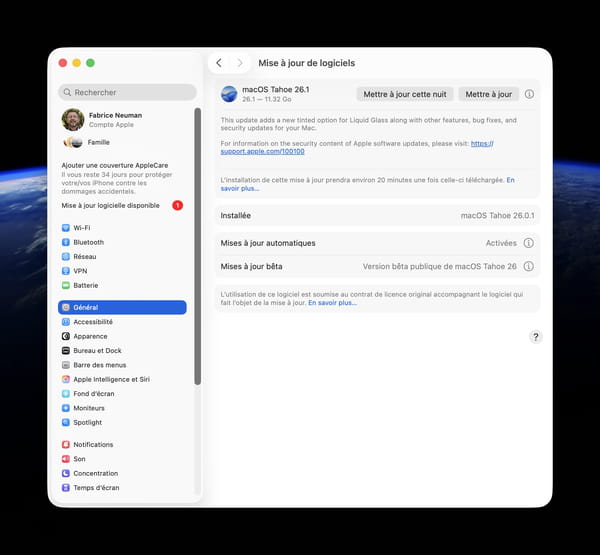
Si votre Mac est compatible, il vous suffit de vous rendre dans les Réglages Système, puis dans Général dans macOS 13 Ventura, 14 Sonoma ou 15 Sequoia, ou encore dans les Préférences Système pour toutes les versions précédentes, pour chercher les mises à jour de logiciels. C'est là que vous sera proposée la version 26 de macOS, ici dans sa version 26.1 de début novembre 2025. Prenez naturellement vos précautions avant d'installer cette mise à jour majeure, en effectuant une sauvegarde complète, pourquoi pas à l'aide du très efficace utilitaire Time Machine, intégré à macOS depuis tant d'années (voir notre article).