Téléchargement
illégal

La commande tput


Comment gérer l'adressage du curseur


Introduction


La commande "tput" permet de gérer l'adressage du curseur et les séquences de contrôle du terminal.
Vous pourrez notamment faire une mise en page d'un script interactif (à la manière d'un formulaire par exemple) ou personnaliser votre prompt (voir à cet effet : [ Personnaliser son "prompt"].

Syntaxe


tput commande [argument...]

Exemple


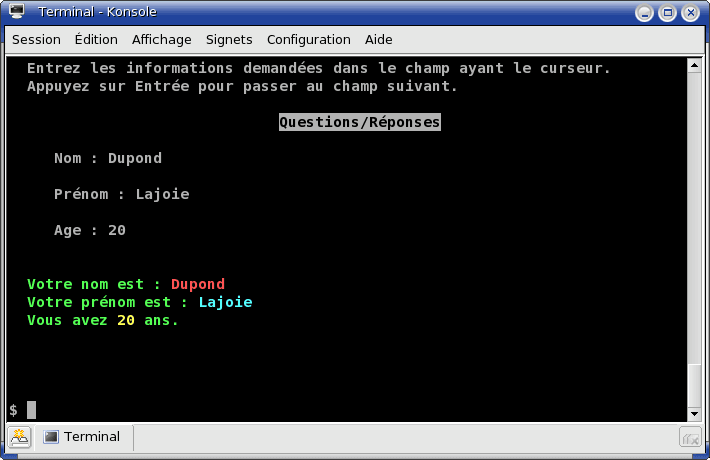
Voici un petit script illustrant les possibilités de la commande "tput", pour l'adressage du curseur.

#!/bin/bash
# script_tput.sh

#### Initialisation des variables ####

#+ Mode normal
ResetColor="$(tput sgr0)"
# "Surligné" (bold)
bold=$(tput smso)
# "Non-Surligné" (offbold)
offbold=$(tput rmso)

# Couleurs (gras)
#+ Rouge
Red="$(tput bold ; tput setaf 1)"
#+ Vert
Green="$(tput bold ; tput setaf 2)"
#+ Jaune
Yellow="$(tput bold ; tput setaf 3)"
#+ Bleue
Blue="$(tput bold ; tput setaf 4)"
#+ Cyan
BlueCyan="$(tput bold ; tput setaf 6)"

#### Fin initialisation variables ####

# Effacement du terminal
clear

# Adressage du curseur ligne 0 colonne 2
tput cup 0 2
echo "Entrez les informations demandées dans le champ ayant le curseur."
# Adressage du curseur ligne 1 colonne 2
tput cup 1 2
echo "Appuyez sur Entrée pour passer au champ suivant."
# Adressage du curseur ligne 3 colonne 20
tput cup 3 30
echo "${bold}Questions/Réponses${offbold}"

# Pré-affichage des champs
tput cup 5 5
echo -e "Nom : \c"
tput cup 7 5
echo -e "Prénom : \c"
tput cup 9 5
echo -e "Age : \c"

# Facultatif
# Pré-affichage des données
tput cup 12 2
echo -e "Votre nom est : "
tput cup 13 2
echo -e "Votre prénom est : "
tput cup 14 2
echo -e "Vous avez  ans. "

#### Interaction du script ####
# Adressage du curseur ligne 5 colonne 5
tput cup 5 5
echo -e "Nom : \c"
read nom
# Adressage du curseur ligne 7 colonne 5
tput cup 7 5
echo -e "Prénom : \c"
read prenom
# Adressage du curseur ligne 9 colonne 5
tput cup 9 5
echo -e "Age : \c"
read age

#### Affichage des réponses ####
# Adressage du curseur ligne 12 colonne 2
tput cup 12 2
echo -e "${Green}Votre nom est : ${ResetColor}"${Red}$nom${ResetColor}
# Adressage du curseur ligne 13 colonne 2
tput cup 13 2
echo -e "${Green}Votre prénom est : ${ResetColor}"${BlueCyan}$prenom${ResetColor}
# Adressage du curseur ligne 14 colonne 2
tput cup 14 2
echo -e "${Green}Vous avez ${Yellow}$age ${Green}ans. ${ResetColor}"
# Adressage du curseur ligne 20 colonne 0
tput cup 20 0

Screenshots


Écran d'accueil


Saisies


Affichage final


Publié par jipicy - Dernière mise à jour le 17 novembre 2009 à 13:58 par marlalapocket
Ce document intitulé « La commande tput » issu de CommentCaMarche (www.commentcamarche.net) est mis à disposition sous les termes de la licence Creative Commons. Vous pouvez copier, modifier des copies de cette page, dans les conditions fixées par la licence, tant que cette note apparaît clairement.
Suggestions
  •  La commande tput
  •  Utilisation de la commande tput cut » Bonjour, J''ai vu dans l'article suivant http://www.commentcamarche.net/faq/sujet-6458-la-commande-tput une description d'une procédure qui permet de créer une grille de commande avec les ordres tput cut J'aimerai savoir s'il est possible de mettre la...
  •  Commande dos » Fiches pratiques : Ces commandes sont des commandes de base que vous pouvez utiliser dans un prompt DOS, par exemple, sur une disquette de démarrage. Pour obtenir plus d'informations sur ces commandes, tapez (dans un prompt DOS), le nom de votre commande suivi de...
  •  Les commandes FTP » Articles : Le protocole FTP FTP (File Transfer Protocol) est un protocole, c'est-à-dire un langage standard de communication entre deux machines, permettant à des machines de types différents (ou dont le système d'exploitation est différent) de...
  •  Commande windows » Fiches pratiques : Remarques : Certaines commandes sont dangereuses (l’exemple de SYSKEY) et peuvent causer des problèmes pouvant conduire au formatage. D’autres commandes ne sont pas exécutables sous Windows XP ou des versions antérieures, je ne les ai pas...
  •  Commande shutdown (Résolu) » Meilleure réponse: La commande shutdown permet de stopper l'ordinateur, ou un autre ordinateur sur le réseau (Pour les réseaux d'entreprises). Beaucoup d'options sont disponibles, c'est pourquoi seules 4 de celles-ci seront détaillées. Note: Pour toutes c
Dossier à la une
Passage au tout numérique : quel coût pour les particuliers ?
Afficher un fichier à l'envers
Magic Keys